Chatworkの使い方は、「TO(宛先)」「返信」「タスク」の3つから覚えると、在宅ワークのクライアントとのやりとりがぐっと楽になります。
装飾タグや引用は、そのあとで少しずつ足していけば十分なんですよね。
「クライアントさんから、連絡はChatworkでと言われたけど、どこを押せばいいの?」
「装飾タグって、全部覚えないと仕事にならないのかな…」
こんなふうに、画面を開いたまま手が止まっていませんか?
実は、Chatworkで仕事が速い人ほど、使っている機能はそれほど多くありません。
使う機能を絞ったうえで、「相手が読みやすい形」で送ることを大事にしているんです。
この記事では、公式ドキュメントで確認できた装飾タグや引用の書き方、タスクや検索の使い方を順番にまとめました。
後半では、クライアントから信頼されるやりとりのコツと、よくある質問への答えもまとめています。
- Chatworkの基本の使い方(TO・返信・リアクション・ファイル共有)
- 公式の装飾タグ
[info][title][hr][qt][url]の書き方と使いどころ - タスク・マイチャット・検索で、連絡の抜け漏れを防ぐ方法
- 在宅ワーカーがクライアントから信頼されるためのやりとりのコツ
Chatworkとは?在宅ワークで使われる理由と始め方
Chatworkとは、日本で生まれたビジネス向けのチャットツールです。
メールよりも気軽に送れて、LINEよりも仕事向きに作られているので、在宅ワークの連絡手段として指定されることがよくあります。
まずは、何ができるツールなのかと、登録したあとに整えておきたいことを見ていきますね。
Chatworkでできること
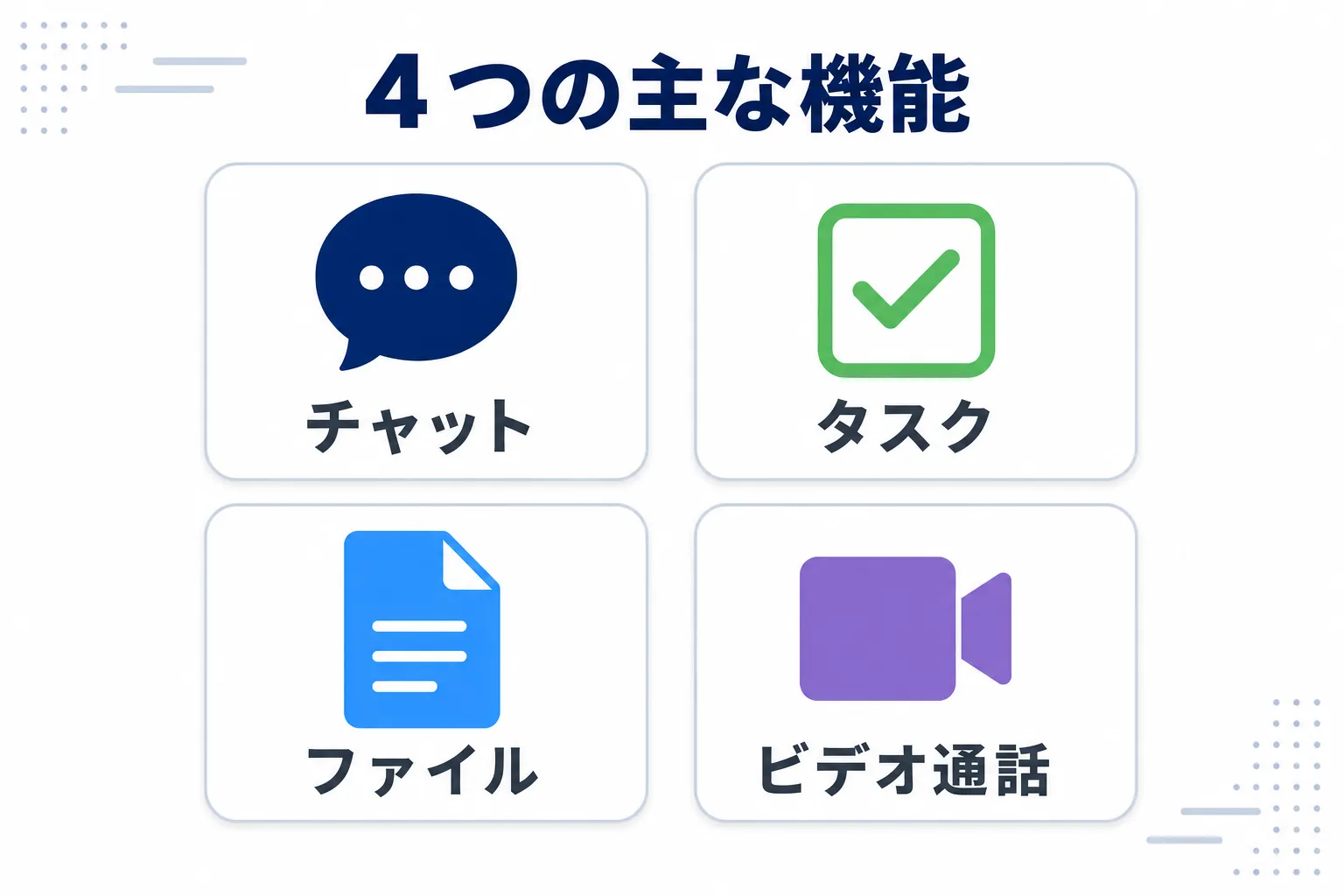
Chatworkでできることは、大きく分けると4つあります。
- 1対1やグループでのチャット
- メッセージに紐づけたタスク管理
- 画像やPDFなどのファイル共有
- ビデオ通話・音声通話
なかでも、チャットとタスクが同じ画面にまとまっているのが、Chatworkらしいところです。
「このメッセージの内容を、いつまでに、誰がやるのか」をその場で決められるので、メールのように「あの依頼どこに書いてあったっけ?」と探し回ることが減るんですよね。
アカウント登録から最初にやっておくこと
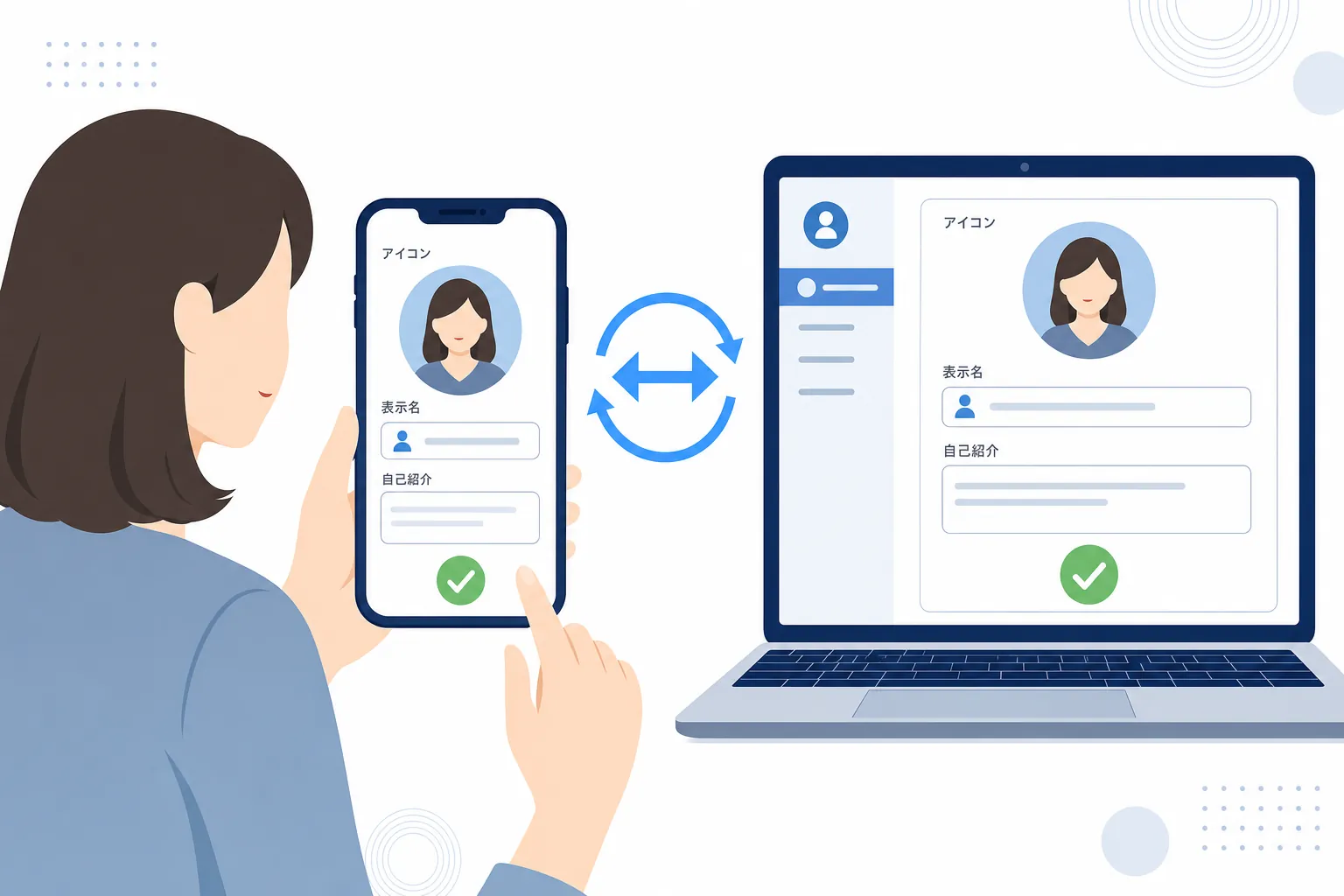
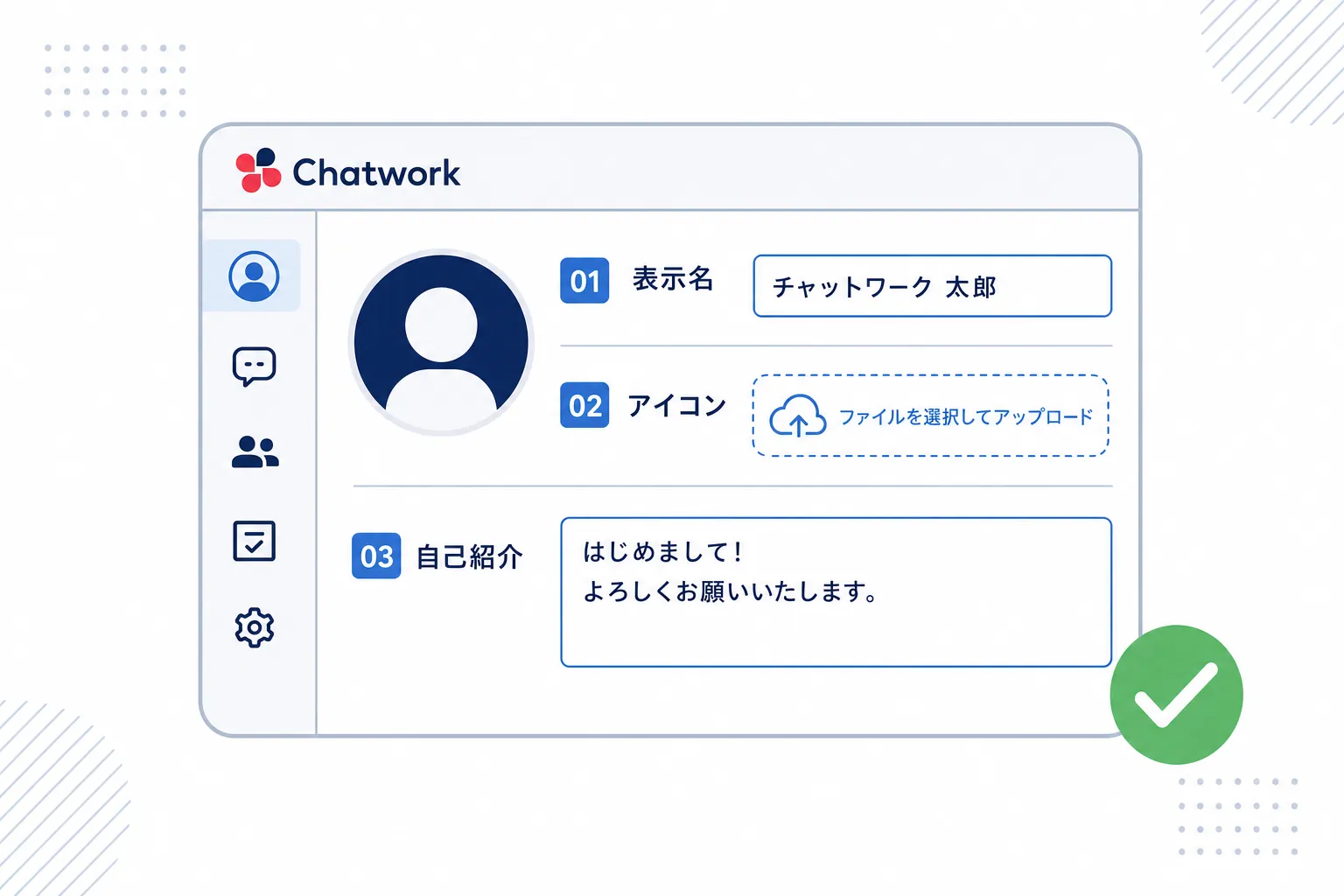
アカウントを作ったら、最初にプロフィールを整えておくと安心です。
クライアントは、あなたの名前とアイコンを見て「この人に頼んでいるんだな」と確認するので、ここが空欄だと少し不安に感じられやすいんですよね。
表示名は、仕事で名乗っている名前にそろえておくと、相手が迷いません。
アイコンは顔写真でなくても大丈夫で、落ち着いた雰囲気のイラストや、名前の頭文字の画像でも十分に伝わります。
それから、スマホアプリも入れておくと、パソコンを開けない時間でもメッセージに気づけます。
ただ、通知を全部オンにすると一日中スマホが鳴ることになるので、通知の調整は後ほど「通知とミュートの調整」で説明しますね。
料金プランは公式ページで確認する

Chatworkには、無料で使えるプランと有料のプランがあります。
プランの内容や金額は変わることがあるので、使い始める前に公式の料金ページで確かめておくと安心です。
公式のプラン別機能一覧を見ると、無料のフリープランには次のような制限があります(Chatwork「プラン別機能一覧」より)。
- 閲覧できるメッセージは直近40日以内
- 組織外のユーザーとつながれるのは20人まで
- ビデオ通話・音声通話は1対1のみ
- 検索結果の表示は最大200件までで、検索オプションは使えない
在宅ワークでクライアントとやりとりするだけなら、まずは無料プランで始める人が多いです。
ただ、40日より前のメッセージは見られなくなるので、金額や納期などの大事な取り決めは、自分のメモやファイルにも写しておくと安心です。
Chatworkの基本の使い方|メッセージ・TO・返信
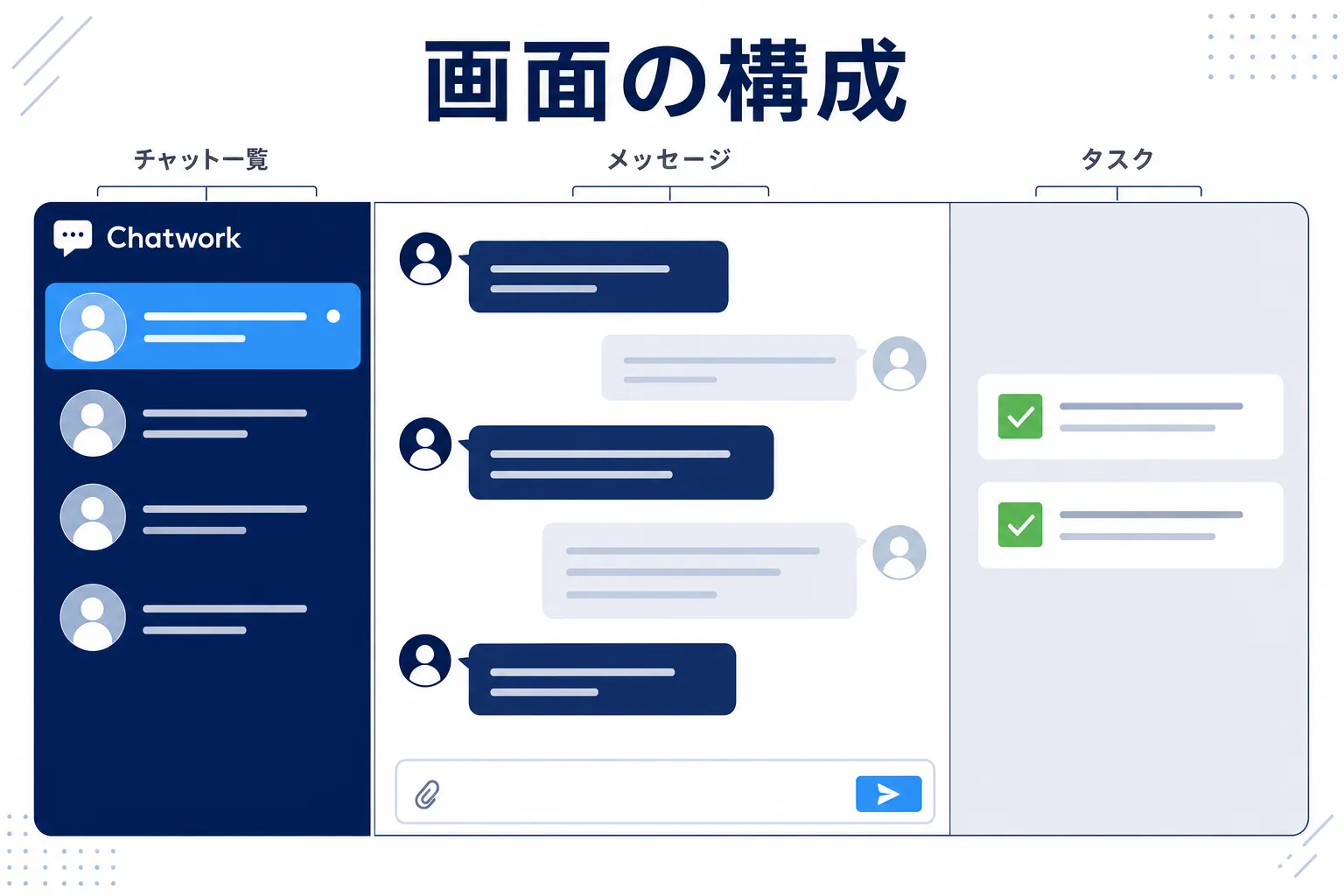
この章では、毎日使う基本の操作をまとめます。
どれもボタンを押すだけで使えるので、まずは「こういう機能がある」と知っておくだけで大丈夫です。
チャットの種類(個人・グループ・マイチャット)
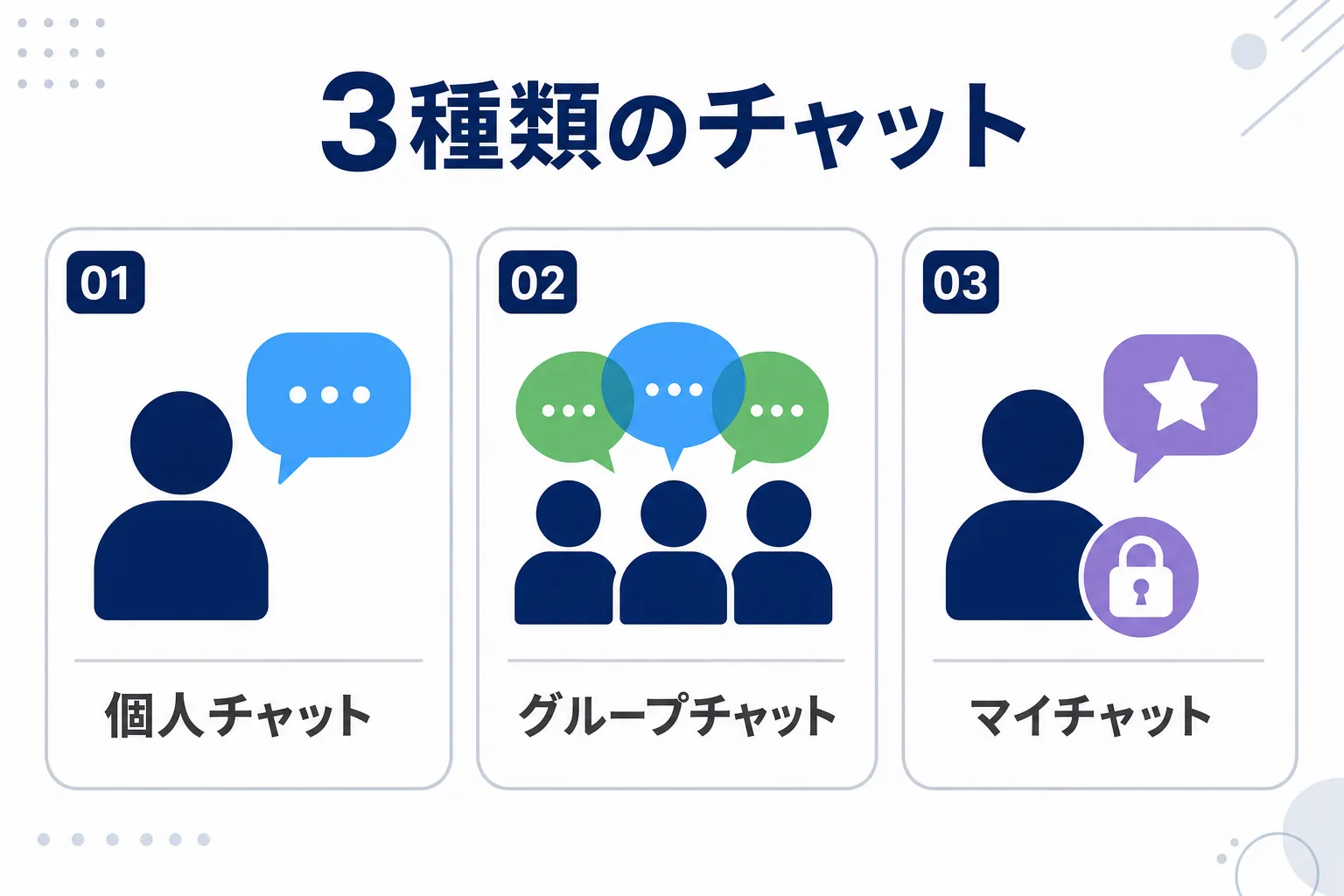
Chatworkのチャットは、大きく3種類に分かれます。
- 個人チャット:相手と1対1で話す場所
- グループチャット:複数の人で話す場所(プロジェクトごとに作ることが多い)
- マイチャット:自分だけが見られる場所
在宅ワークでは、クライアントの担当者さんや他のワーカーさんと一緒に、案件ごとのグループチャットに招待されることが多いです。
グループチャットには「概要」の欄があり、ここに案件の目的や締め切りのルールが書かれていることもあるので、招待されたら最初に目を通しておくと話が早いですよ。
TOで相手を指名する
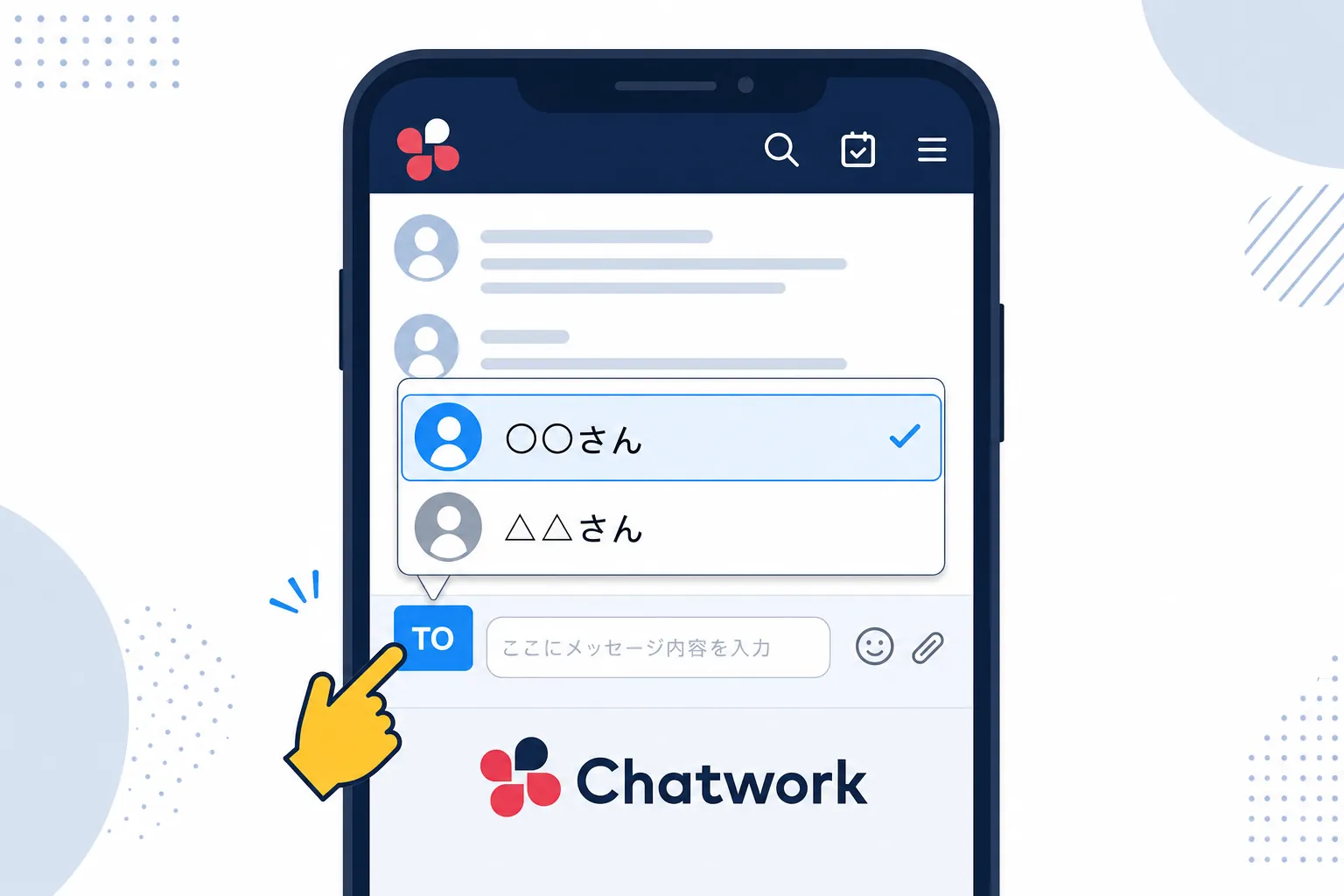
TOとは、「このメッセージは〇〇さん宛てです」と相手を指名する機能です。
入力欄の上にある「TO」ボタンから相手を選ぶと、メッセージの先頭に宛先が入ります。
中身は [To:アカウントID] という記法で、公式の開発者向けドキュメントにも載っているものです。
グループチャットでは、TOを付けたかどうかで、相手への届き方が変わるんですよね。
大人数のグループだと、全部のメッセージを読んでいる人はあまりいません。
なので、返事がほしいときや、確認してほしいときは、TOで相手をはっきり指名しておくと見落とされにくくなります。
反対に、全員に向けた軽い報告まで毎回TOを付けると、相手の通知が増えてしまうので、ここは使い分けが大事です。
返信ボタンで「どの話への返事か」を示す
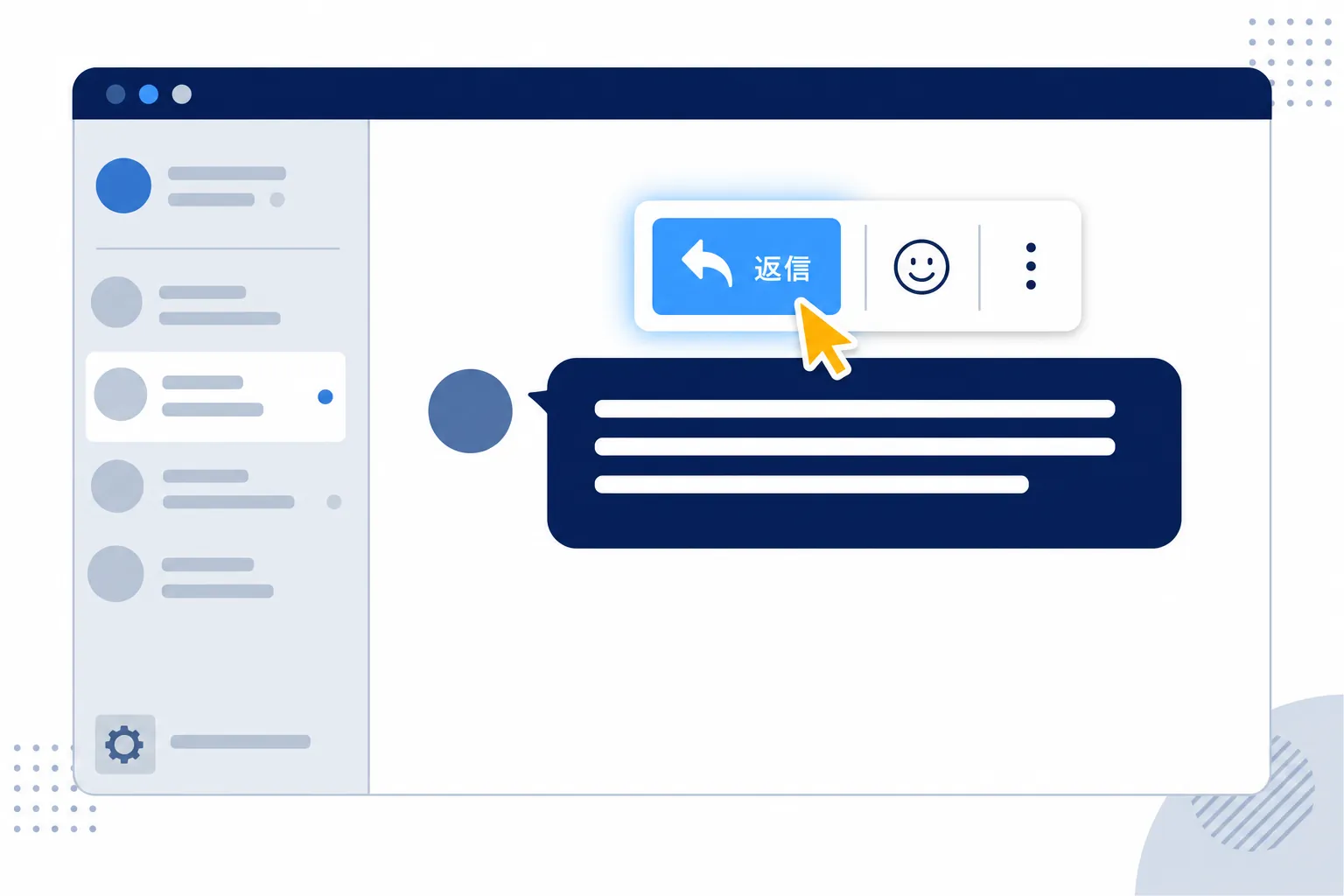
相手のメッセージにカーソルを合わせると、「返信」のボタンが出てきます。
これを押すと、どのメッセージへの返事なのかが分かる形で送れるんです。
記法としては [rp ...] という形で入りますが、自分で打つ必要はなく、ボタンを押せば自動で入ります。
グループの会話が流れていても、返信マークから元のメッセージをたどれるので、相手が「これ何の話だっけ?」と迷わずに済みますよ。
リアクションとファイル共有
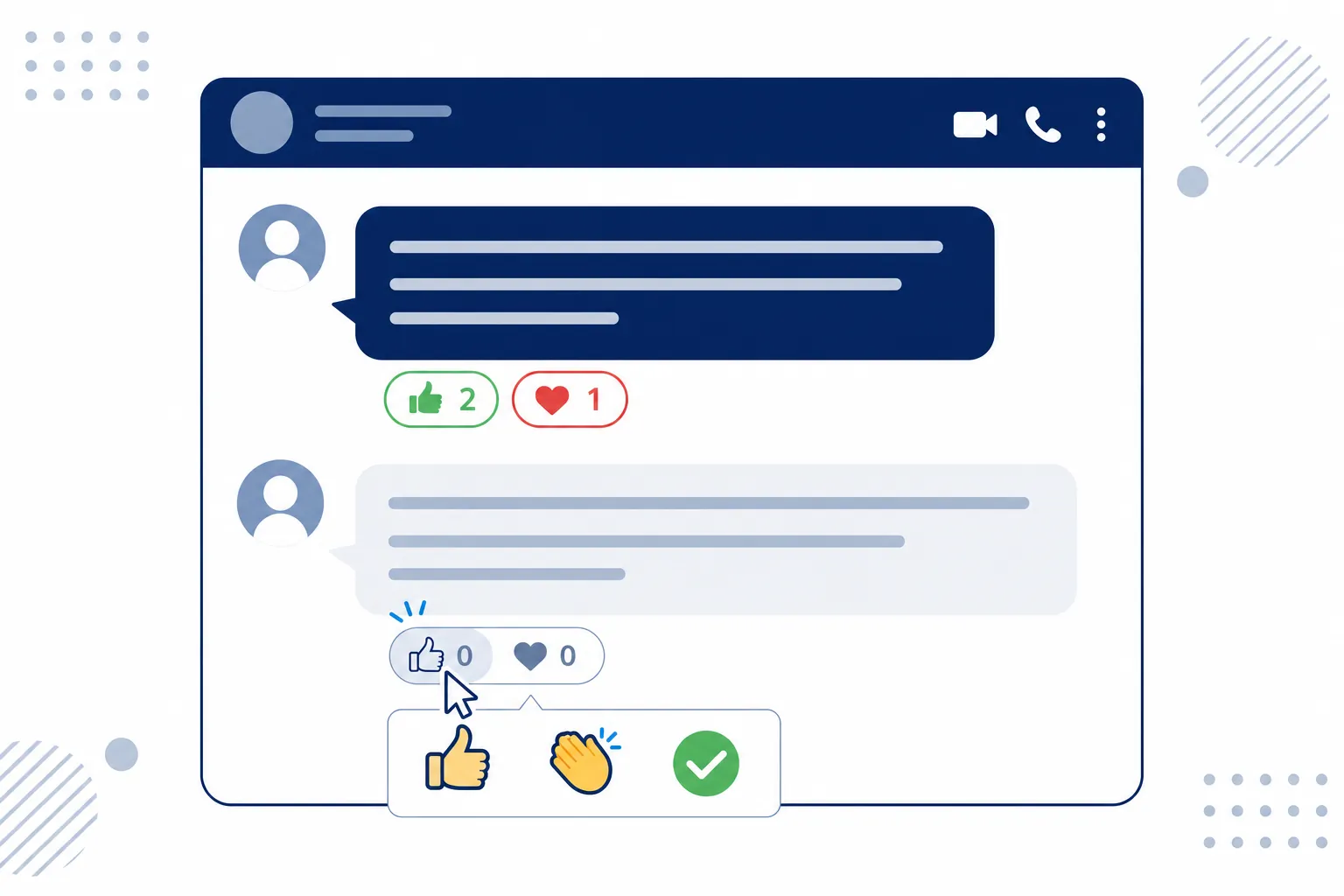
短い返事なら、メッセージに付けられるリアクションで済ませる方法もあります。
「確認しました」とわざわざ一文を打たなくても、リアクションひとつで「見ましたよ」と伝わるので、お互いの手間が減るんですよね。
ただ、クライアントによっては「承知しました」と文章で返してほしいという方もいるので、最初のうちは相手のやり方に合わせるのが無難です。
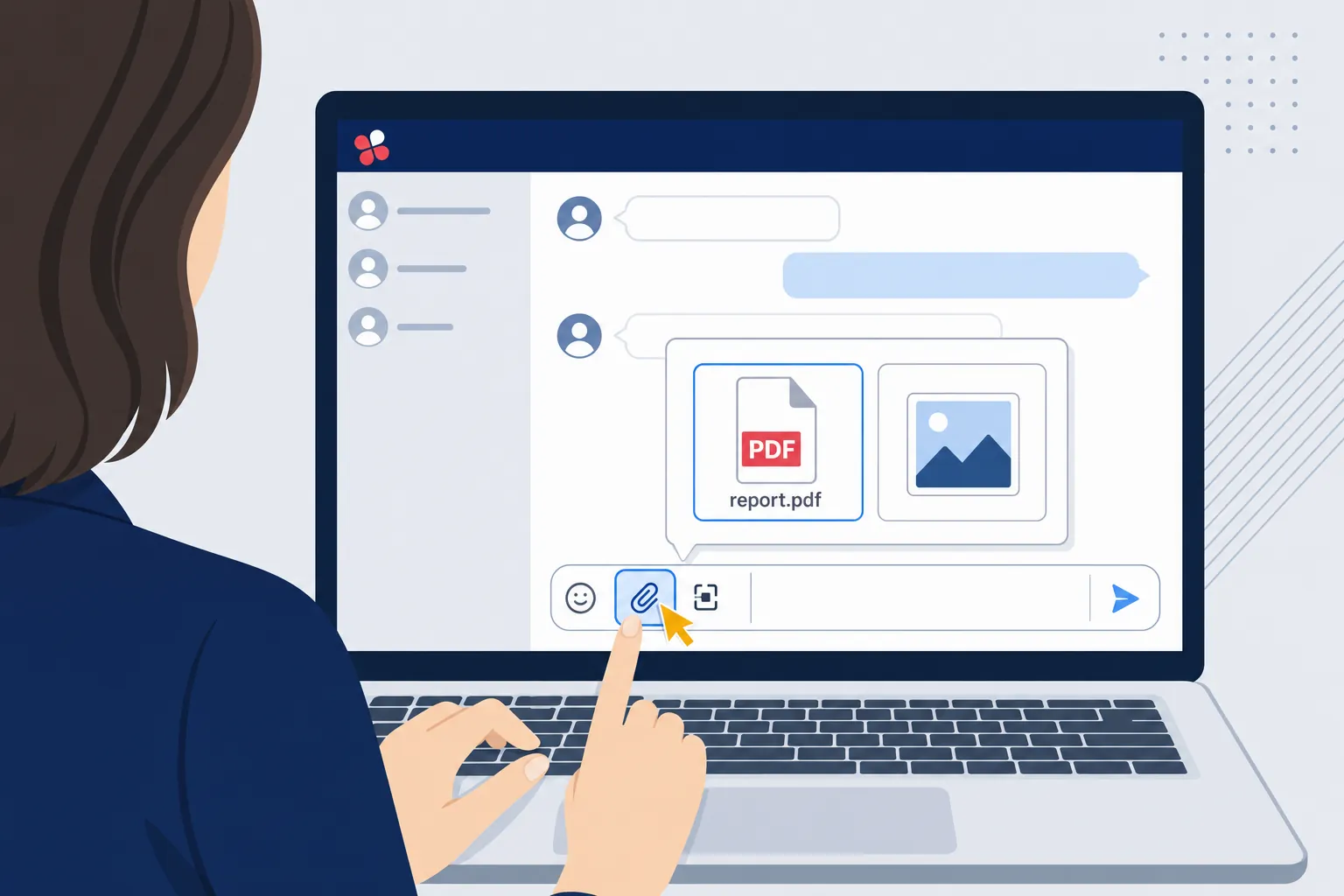
ファイルは、入力欄のファイル添付ボタンから送れます。
送ったファイルはチャットごとにまとまるので、あとから「あの資料どこだっけ?」となったときも、チャットの中から探し出せます。
装飾タグと引用で、長いメッセージを読みやすくする
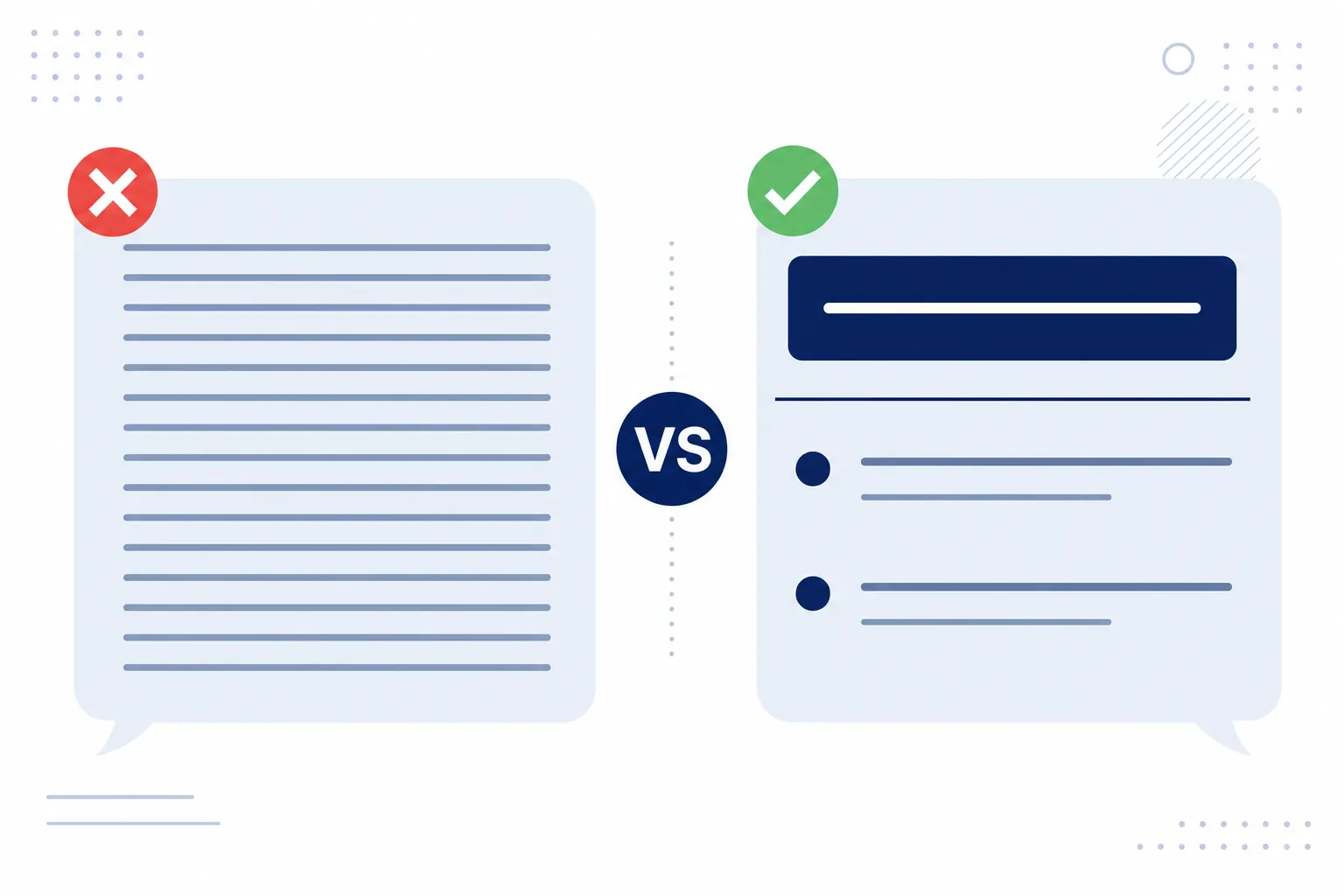
Chatworkでは、決まった記法を入力すると、メッセージを枠で囲んだり、区切り線を入れたりできます。
これが、よく「装飾タグ」と呼ばれているものです。
Chatworkのメッセージでは、宛先の指定(To)、返信、引用、枠線で囲む表示、タイトル、罫線などを、決められた記法で書くことができます。
(Chatwork 開発者向けドキュメント「メッセージ記法」をもとに要約)
装飾タグの一覧
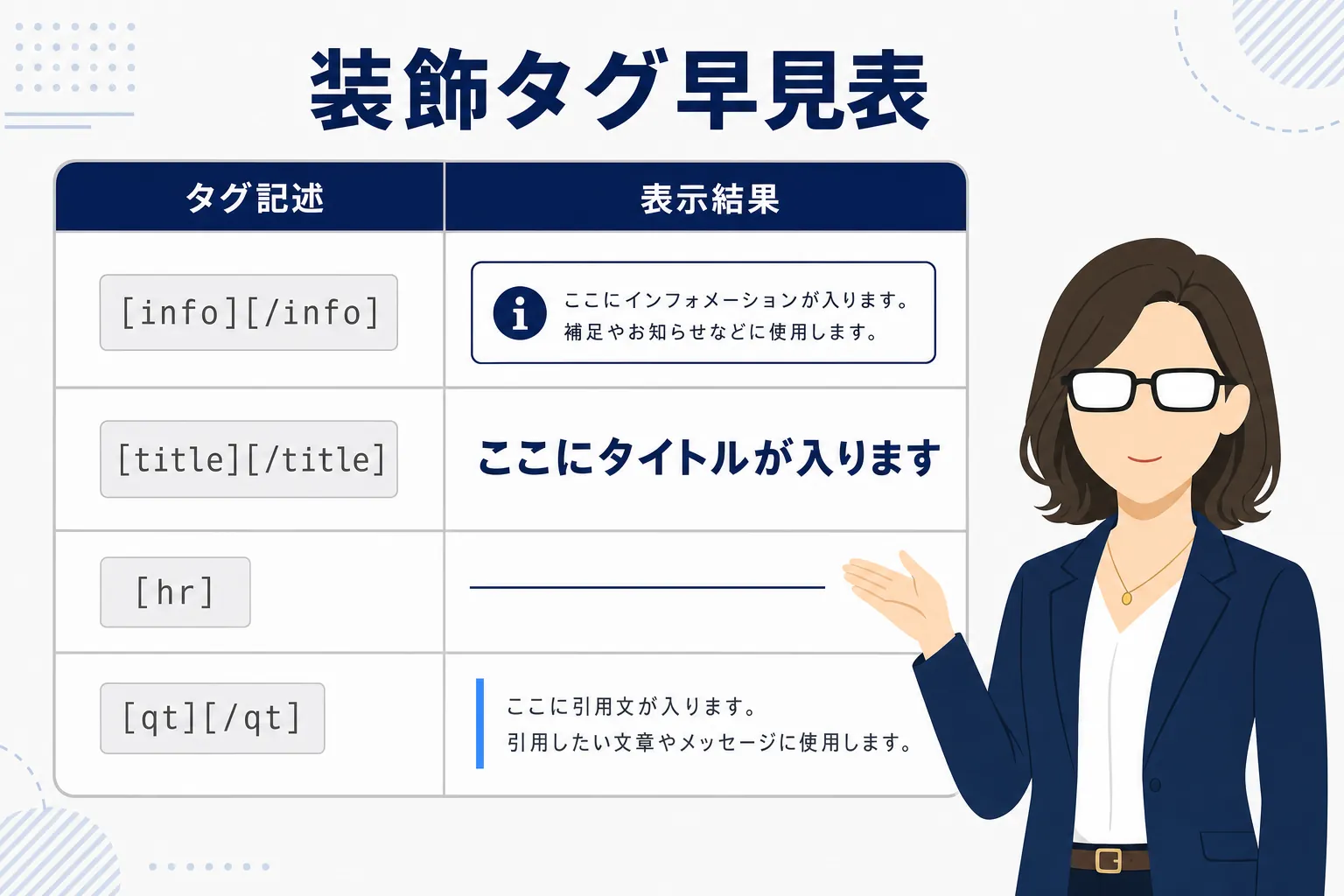
公式ドキュメントで確認できる、よく使う記法をまとめるとこうなります。
[To:アカウントID]:相手を指名する[rp ...]:特定のメッセージに返信する(返信ボタンで自動入力)[qt]...[/qt]:引用する[info]...[/info]:内容を枠線で囲む[info][title]タイトル[/title]内容[/info]:タイトル付きの枠で囲む[hr]:横の罫線を入れる[url]...[/url]:特殊な文字を含むURLをリンクにする
ネット上の古い記事には、ここにない記法が紹介されていることもあります。
公式の一覧にないものは、表示が変わらなかったり、今後使えなくなったりする可能性があるので、上の一覧の範囲で使うのが安心です。
装飾タグが役に立つのは、読む人の「認知負荷」を減らせるからなんです。
認知負荷というのは、頭の中で情報を整理するときにかかる負担のことです。
例えば、スーパーのレシートが商品名も金額も区切りなしでずらっと並んでいたら、何にいくら使ったのか読み取るのが大変ですよね。
長いメッセージもそれと同じで、枠やタイトルで区切ってあるだけで、相手は「ここが報告で、ここが質問だな」とすぐに分かるようになります。
[info]と[title]で報告をまとめる
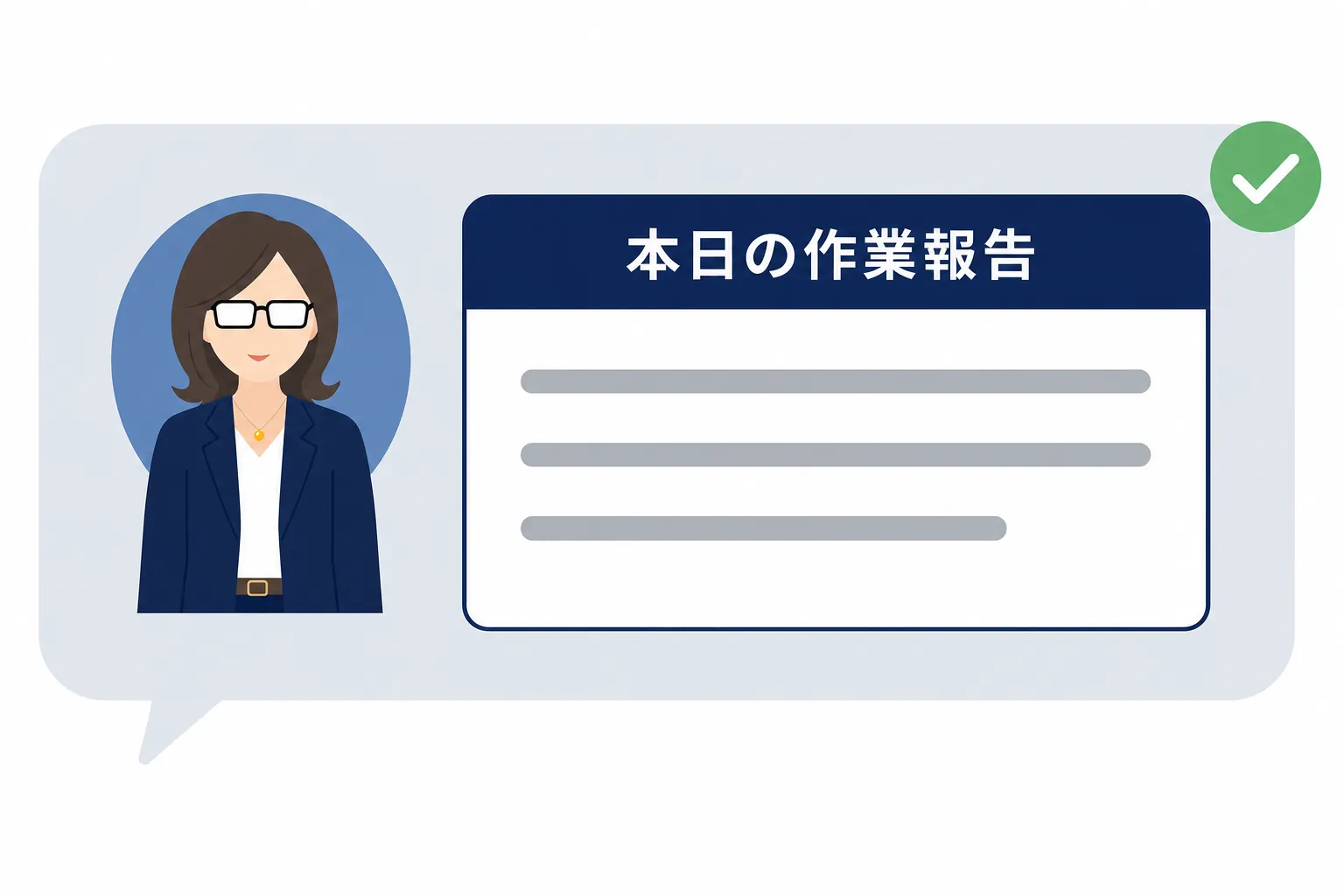
いちばん出番が多いのが、[info] と [title] の組み合わせです。
例えば、作業の報告をするときは、こんなふうに書けます。
[info][title]本日の作業報告[/title]
・記事3本の執筆が終わりました
・画像の差し替えは明日の午前中に対応します
[/info]
送信すると、「本日の作業報告」という見出しが付いた枠の中に、中身がまとまって表示されます。
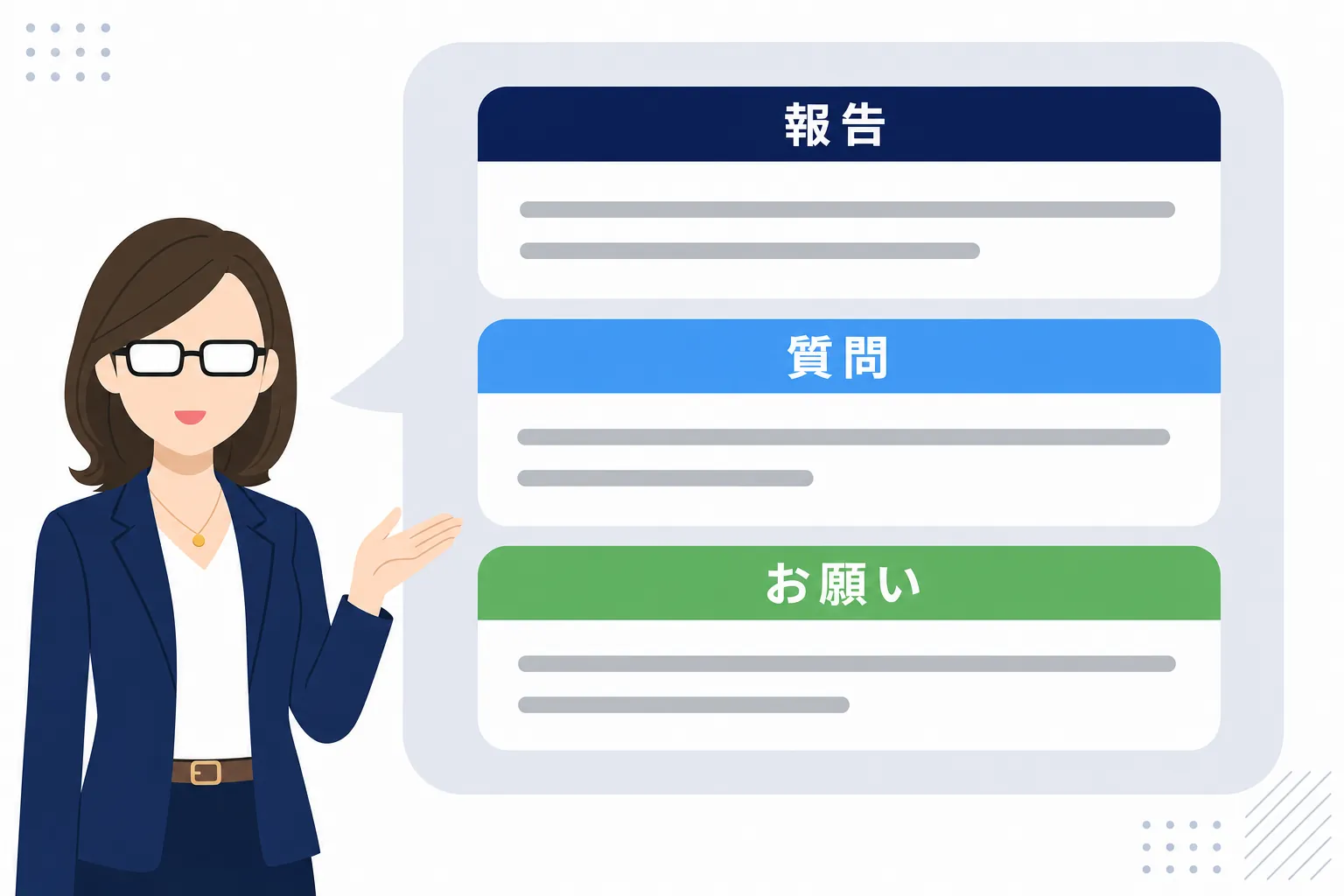
報告と質問が混ざる日は、枠を2つに分けると、クライアントが返事をするときに迷いません。
ふだんは「1回の投稿に1つの用件」が基本なんですが、どうしても用件が重なる日は、こうして枠で区切ると読みやすさが保てます。
[hr]で話題を区切る

[hr] と入力すると、その位置に横の線が入ります。
枠で囲むほどではないけれど、話題が変わることをさりげなく伝えたいときに便利です。
例えば、前半に作業の報告を書き、線を入れてから「来週のスケジュールについて」と続けると、ひとつのメッセージの中でも内容が混ざりません。
[qt]で引用しながら返信する
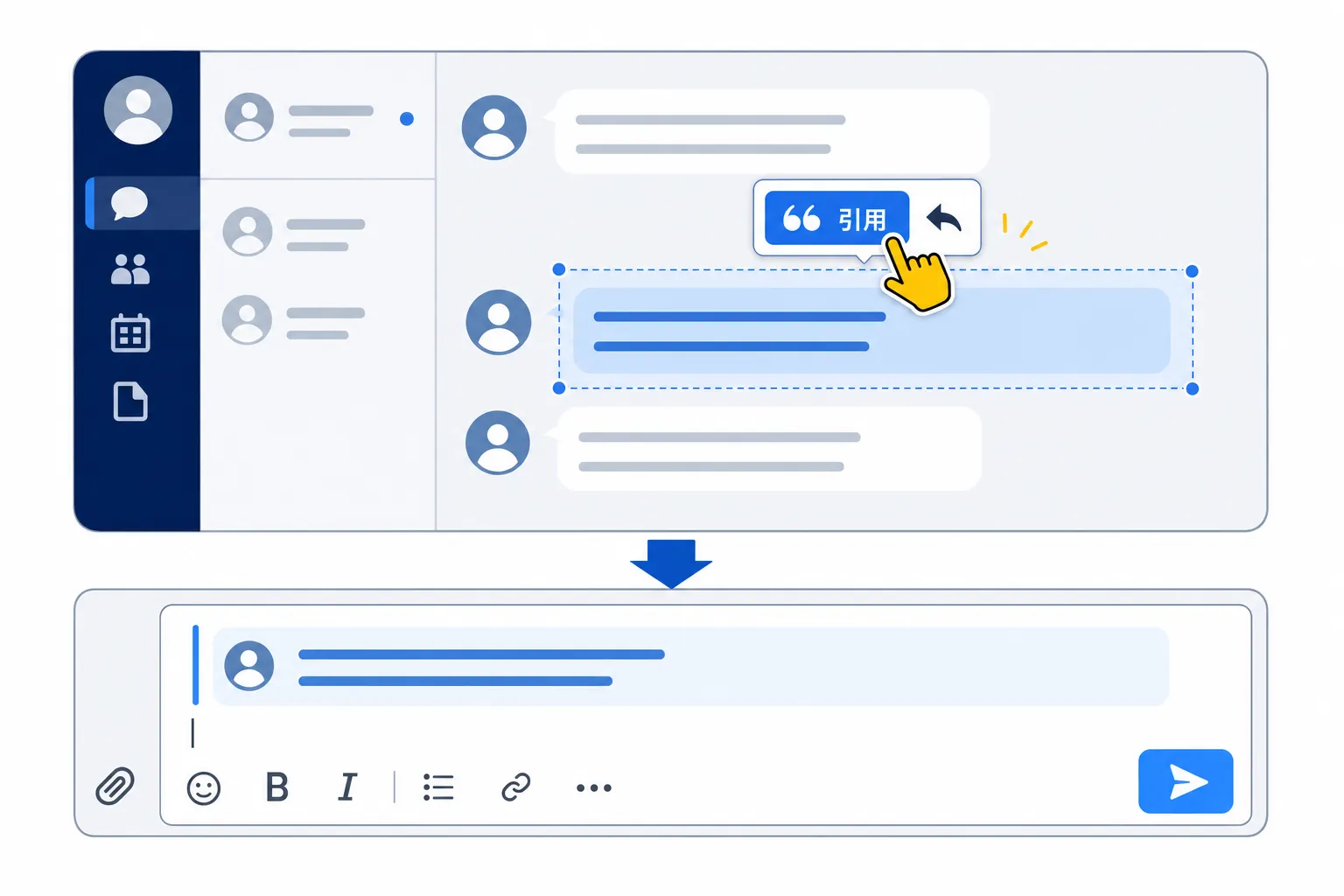
相手から質問がいくつも届いたときは、引用を使って返すと、どの質問への答えなのかがはっきりします。
引用は、[qt]...[/qt] という記法で入ります。
ただ、自分で打たなくても、相手のメッセージのメニューから「引用」を選べば、メッセージ全体が引用の形で入力欄に入るんですよね。
一部分だけを引用したいときは、引用したい部分をマウスで選んでから引用することもできます。
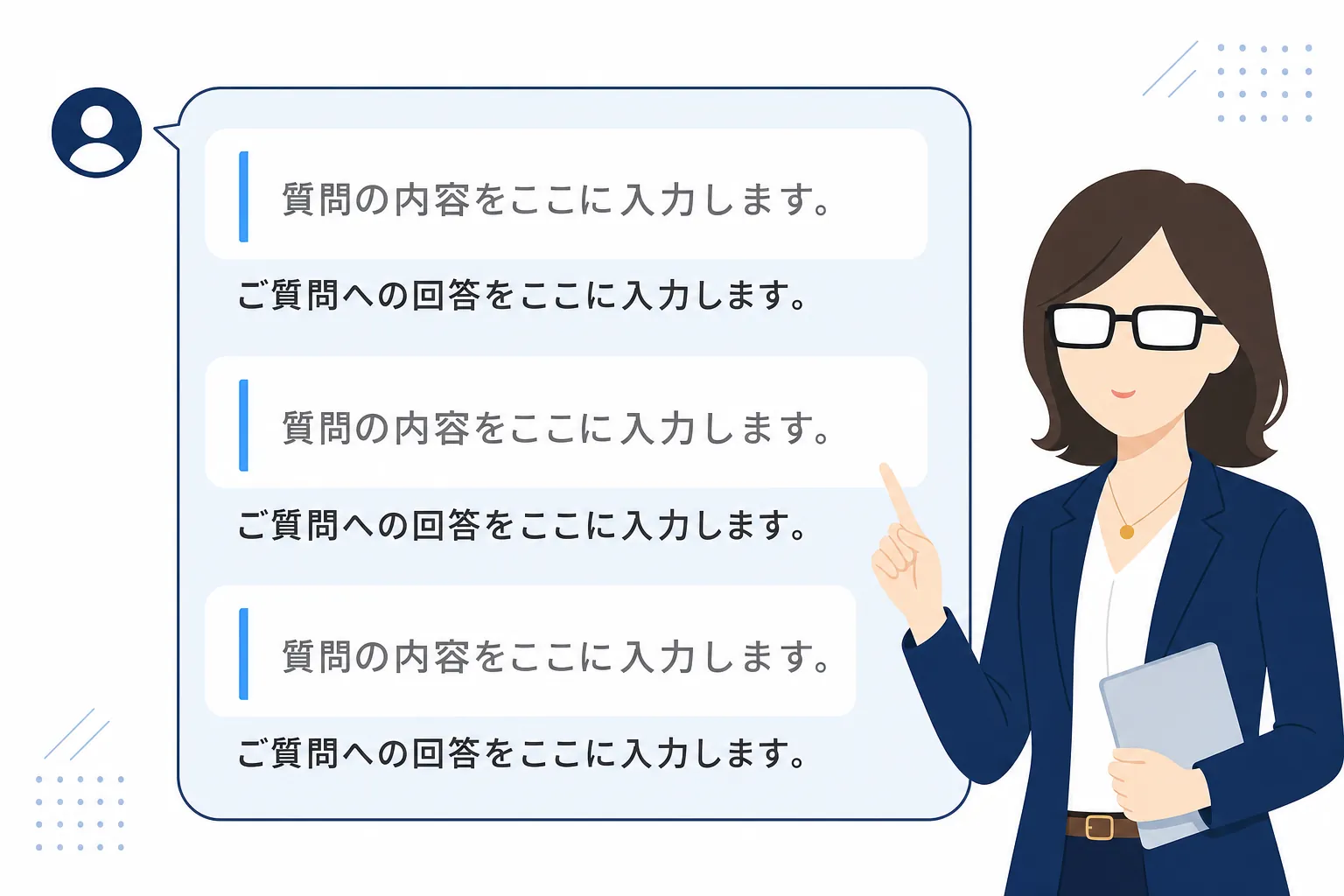
例えば、「納期はいつですか?」「文字数はどれくらいですか?」「画像も必要ですか?」と3つ聞かれたとします。
そんなときは、質問ごとに引用して、その下に答えを書くと、相手は上から順番に読むだけで確認できます。
クライアントにとっては、「この人は質問をちゃんと読んでくれている」と感じられるポイントにもなりますよ。
[url]で記号入りのURLをリンクにする
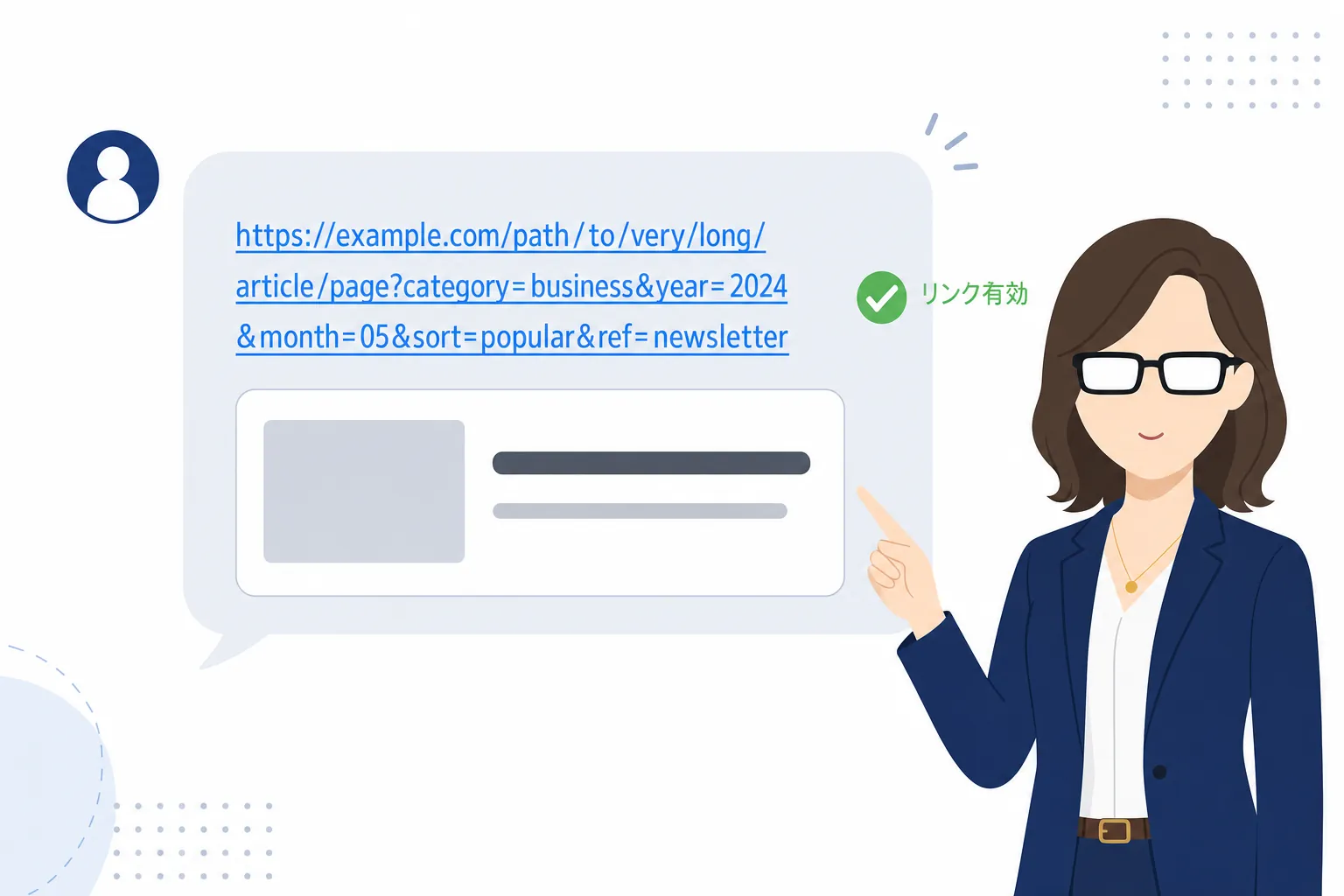
ふつうのURLは、貼り付けるだけで自動的にリンクになります。
ただ、記号がたくさん入ったURLだと、途中でリンクが切れてしまうことがあるんです。
そんなときに [url]...[/url] で囲むと、全体がひとつのリンクとして扱われます。
共有したURLが開けないと相手の手間になってしまうので、送信したあとに一度自分でクリックして確かめておくと安心です。
拡張機能「Chatwork Input Tools」を使うときの注意

装飾タグを毎回手で打つのが面倒な人向けに、Chromeの拡張機能「Chatwork Input Tools」があります。
入れると、ボタンを押すだけで装飾タグを入力欄に入れられるものです。
ただ、執筆時点で調べた範囲では、2023年以降の更新が確認できませんでした。
- 入れる前にChromeウェブストアで「最終更新日」を確認する
- 評価やレビューで、最近の利用者が不具合を報告していないか見る
- 求められる権限(アクセスできる範囲)が必要以上に広くないか確かめる
拡張機能を入れなくても、よく使うタグはマイチャットにメモしておいて、コピーして使うだけでも十分に時間は短くなります。
タスク・マイチャット・検索で抜け漏れを防ぐ

在宅ワークを続けていると、少しずつ「やりとりの量」が増えていきます。
ここでは、増えた連絡に埋もれないための機能をまとめますね。
タスクで「言った・言わない」をなくす
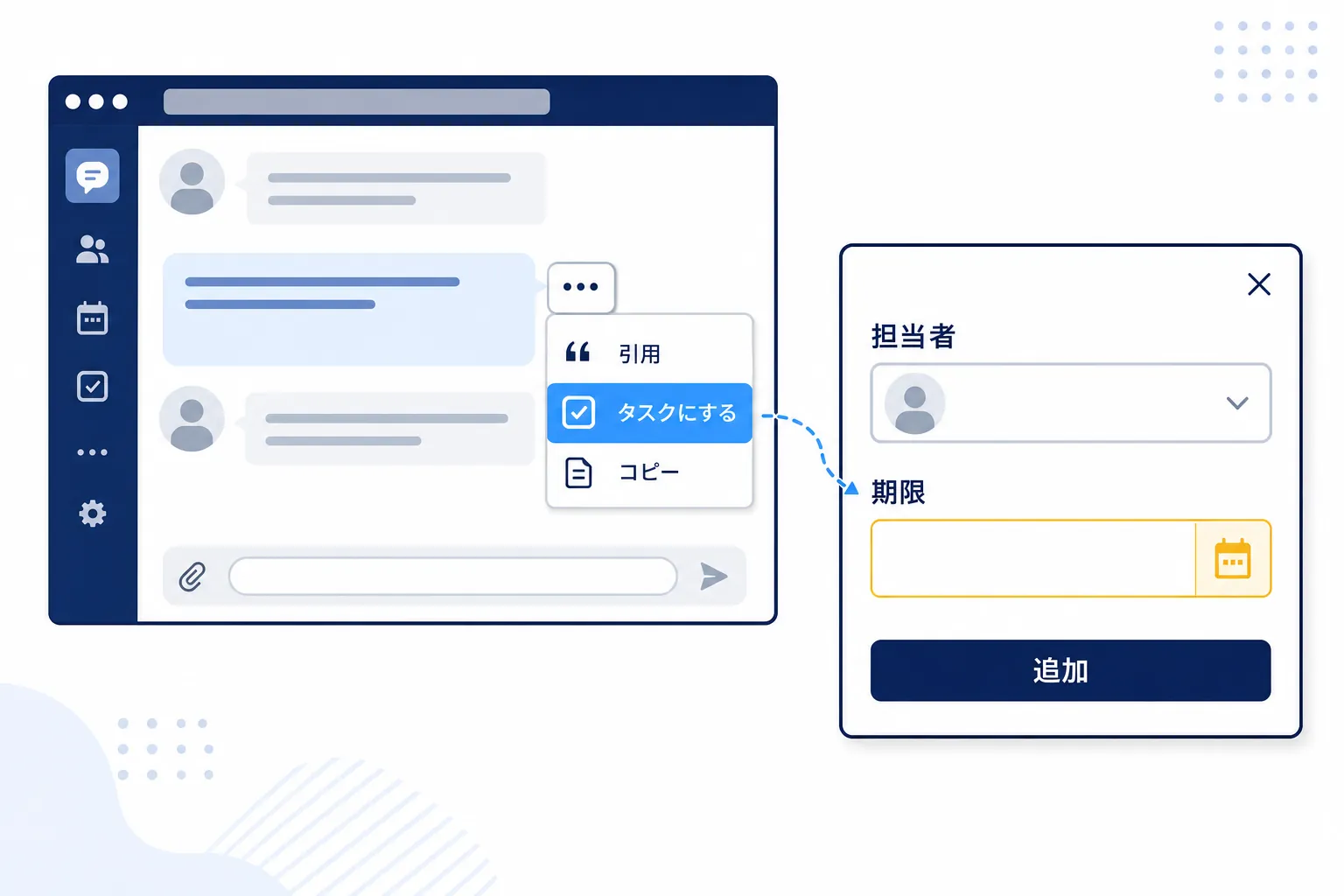
Chatworkのタスクは、担当者と期限を決めて、やることを登録できる機能です。
チャット画面の右側や入力欄の近くにあるタスクのボタンから作れますし、届いたメッセージのメニューからタスクにする方法もあります。
期限を「来週中」のようなぼんやりした言い方ではなく、日付で決めておくと、クライアントとのズレが起きにくくなるんですよね。
終わったタスクは「完了」にすると、相手にも終わったことが伝わります。
心理学には「ツァイガルニク効果」という言葉があります。
人は、終わったことよりも、途中で止まっていることのほうを覚えている、という現象のことです。
例えば、洗濯物を干しかけたまま電話に出ると、話している間もずっと洗濯物のことが気になってしまいますよね。
やりかけの仕事を頭の中だけで抱えていると、それと同じことがずっと続いてしまうので、タスクとして外に出しておくと、目の前の作業に集中しやすくなります。
マイチャットをメモ帳と下書き置き場にする
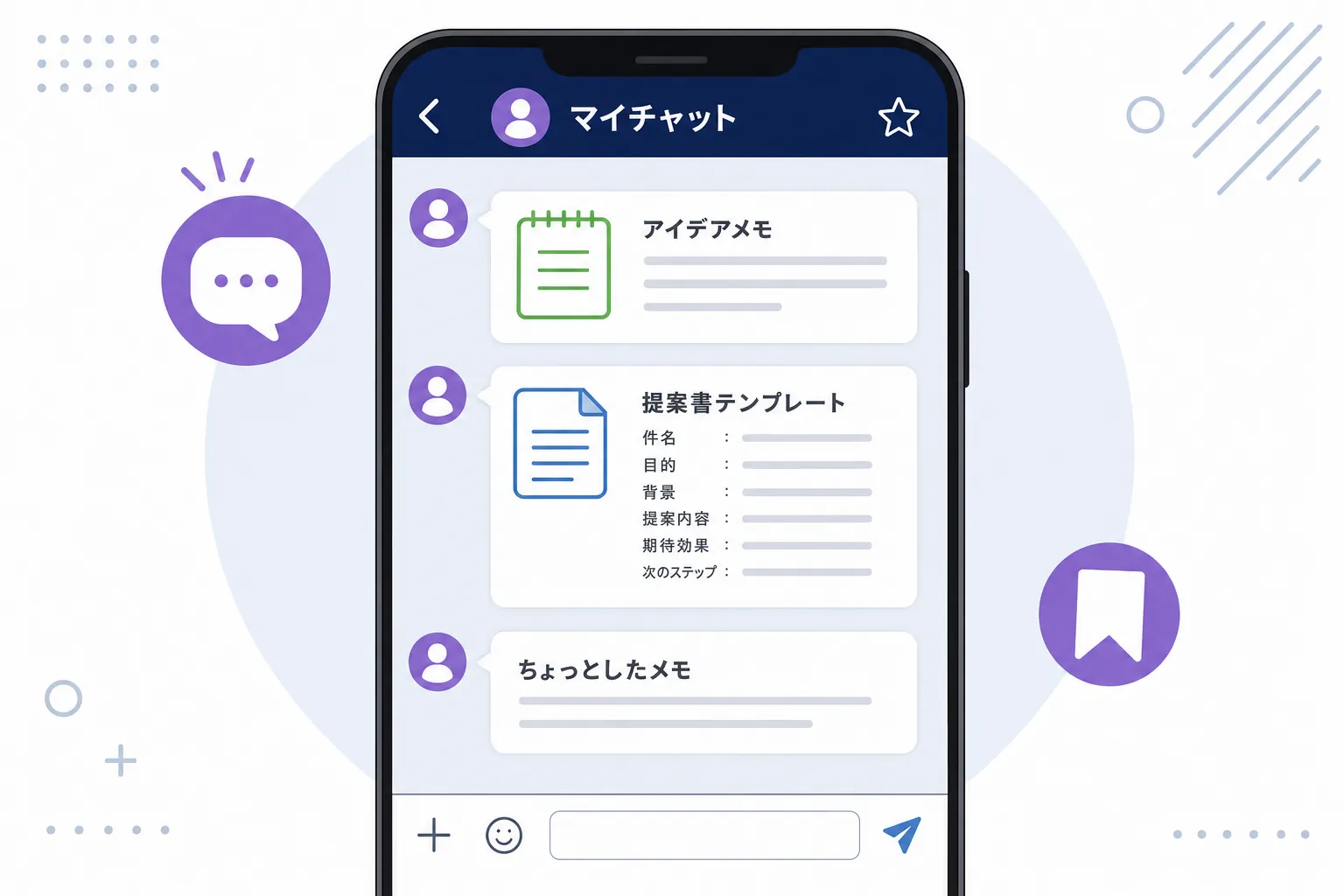
マイチャットは、自分しか見られないチャットです。
使い道はいろいろありますが、在宅ワークで特に助かるのは次のような使い方です。
- 思いついたアイデアや、あとでやることのメモ
- 自分だけのタスク(ToDoリスト)
- よく使う装飾タグや定型文のストック
- パソコンとスマホの間でのファイルの受け渡し
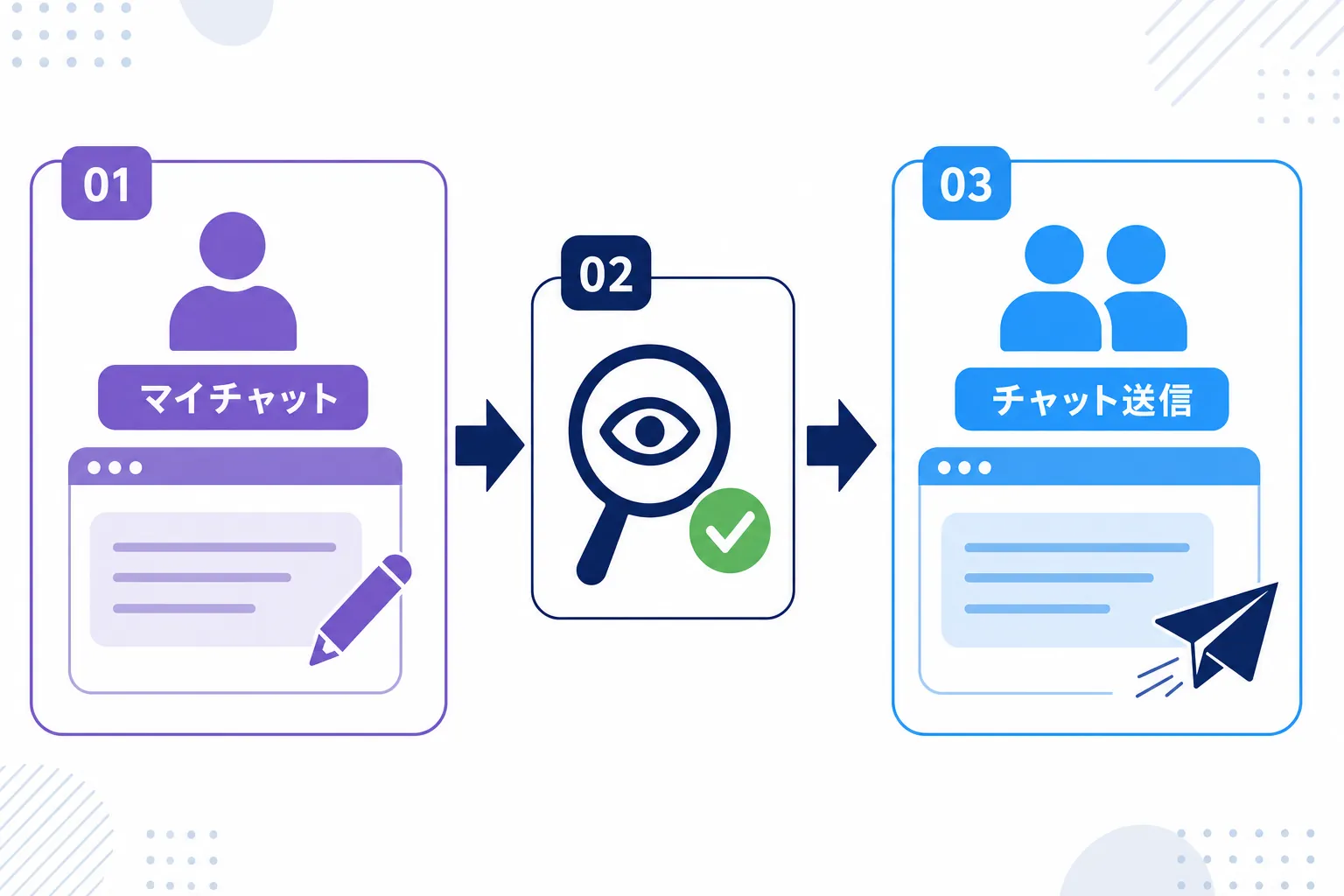
特に便利なのが、大事なメッセージの下書きです。
いきなりクライアントのチャットで打つと、途中で送信してしまったり、誤字に気づかなかったりしますよね。
マイチャットで一度送ってみると、装飾タグがきちんと表示されるかも確かめられるので、ちょっとした練習場所としても便利です。
「未読に戻す」とメッセージリンク
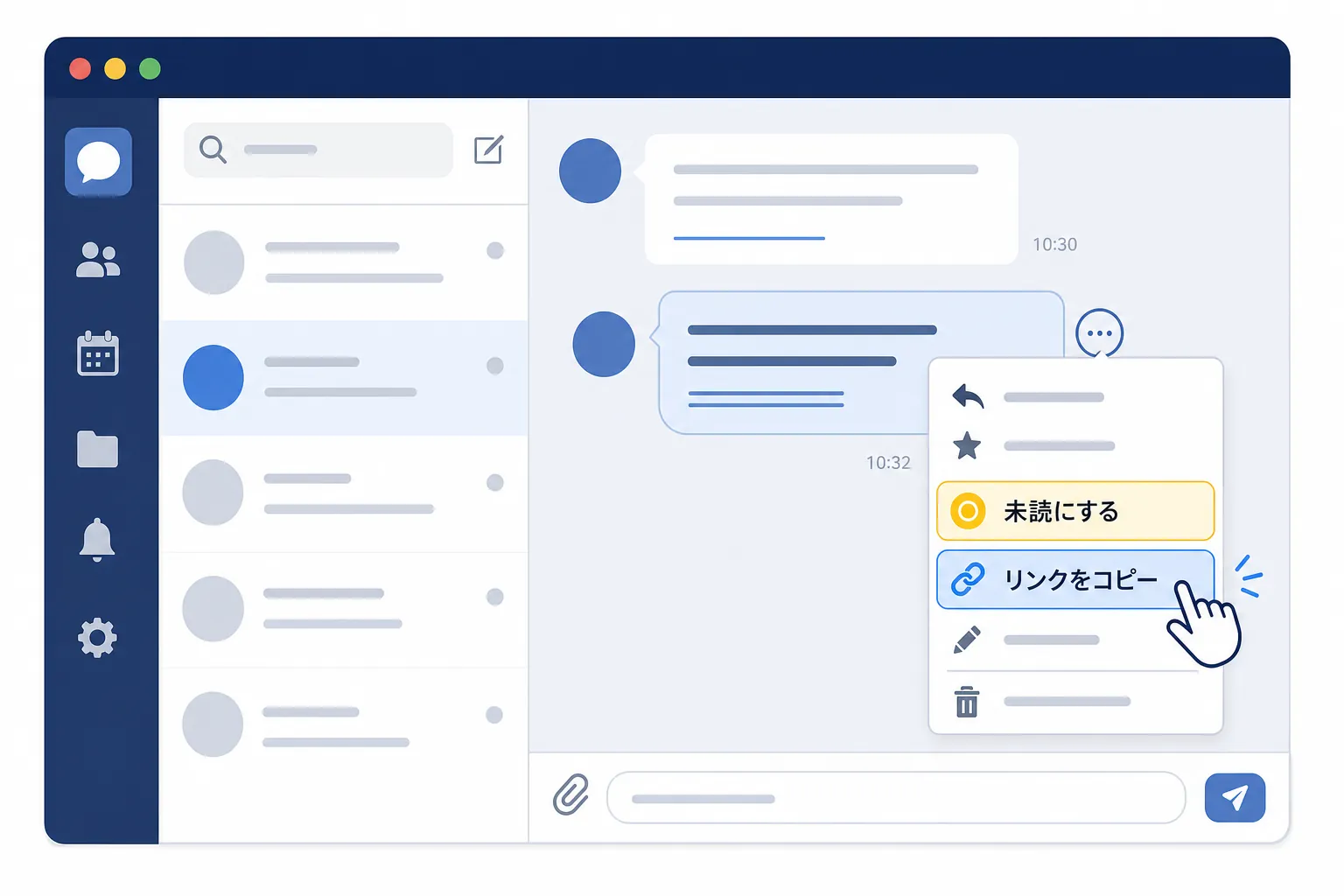
すぐに返事ができないメッセージは、メニューから「未読」に戻しておけます。
一度開くと既読になってしまうので、未読に戻しておくと「あとで返さなきゃ」がチャット一覧に残ってくれるんです。
それから、メッセージごとに発行できる「リンク」も便利な機能です。
「先日お送りした内容はこちらです」とリンクを貼れば、長い文章をもう一度貼り直さなくても、相手はワンクリックで元のメッセージを開けます。
検索で過去のやりとりを探す
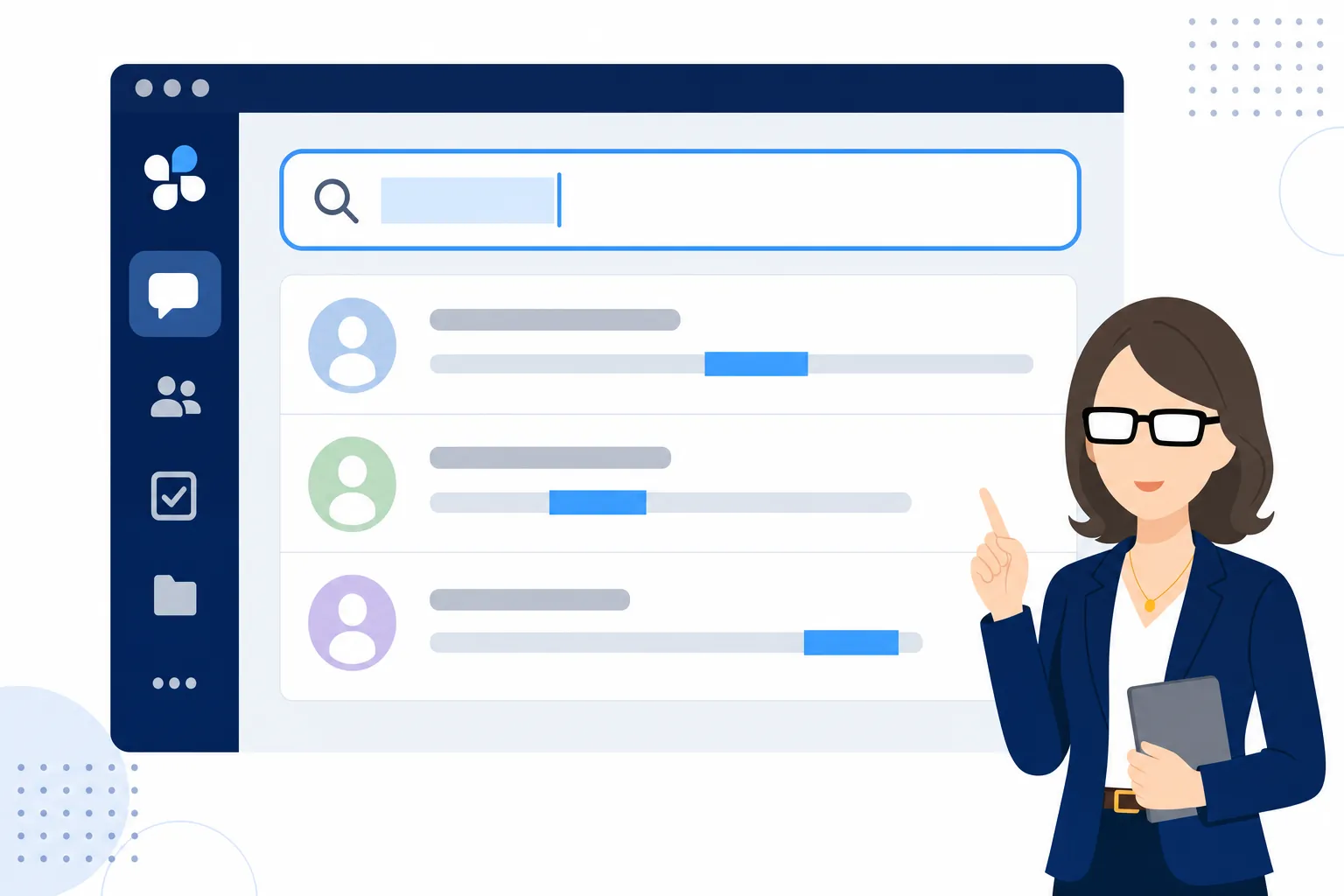
過去のやりとりを探すときは、画面の上にある検索窓にキーワードを入れます。
検索結果は、新しい順・チャットごと・送った人ごとに並べ替えられるので、「どのチャットで」「誰が」言ったかを覚えていれば、目的のメッセージにたどり着きやすくなります。
ただ、フリープランでは直近40日以内のメッセージしか見られず、検索結果の表示も最大200件までです。
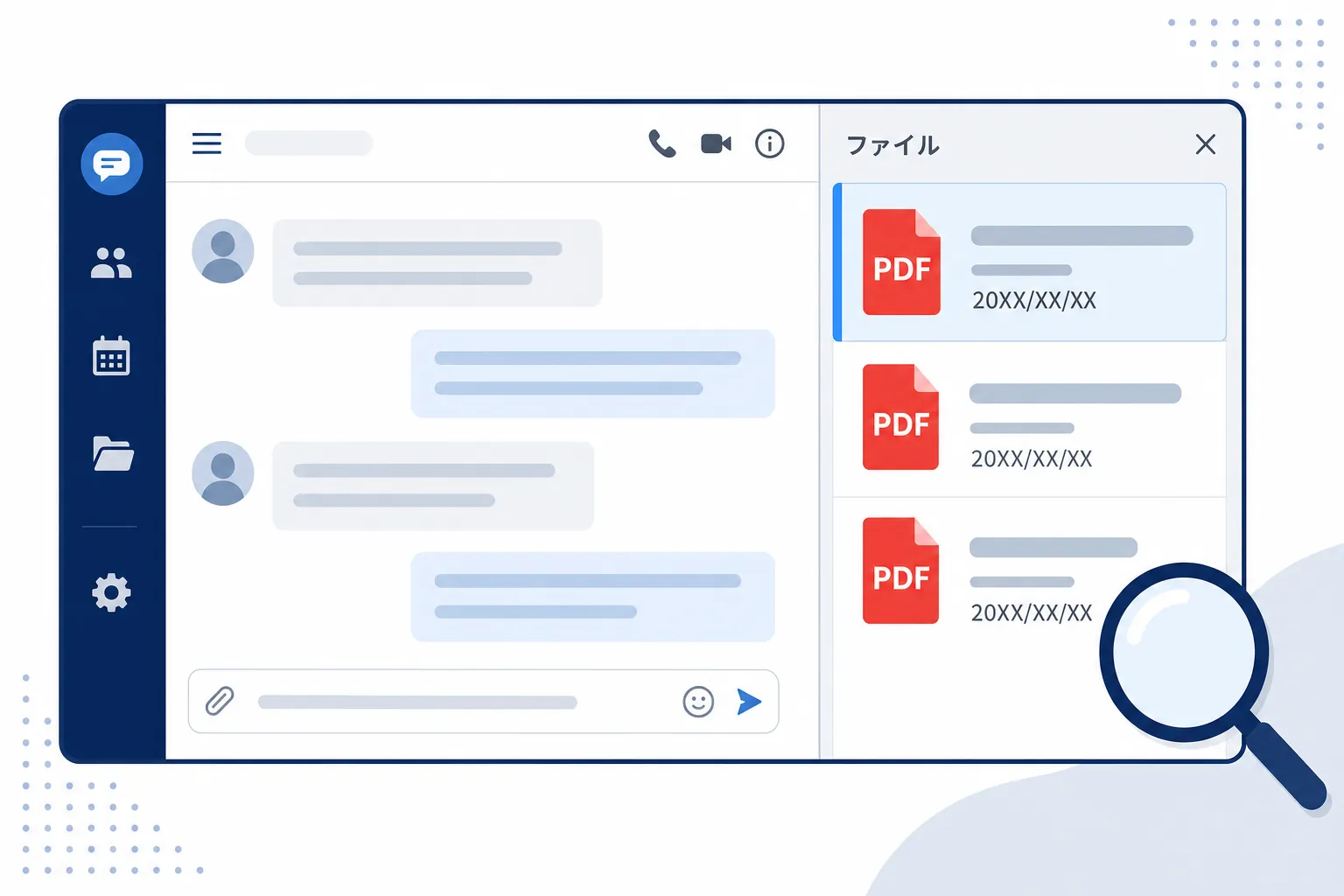
ファイルを探したいときは、チャットの右側にあるファイルの一覧を見るほうが早いこともあります。
そのチャットでやりとりしたファイルが並ぶので、「前にもらったマニュアル」のようなものを探すときに役立ちますよ。
通知とミュートの調整

私も3人の子ども(双子を含む)を育てながら仕事をしてきたので、通知の扱いには気をつかってきました。
子育てをしながらの在宅ワークだと、通知が鳴るたびに手を止めていたら、家のことも仕事も進まなくなってしまいますよね。
Chatworkでは、チャットごとにミュートを設定して、通知を減らすことができます。
ただ、ミュートにしていても、自分宛てのTOが付いたメッセージは知らせてくれる仕組みなので、大事な連絡まで見逃す心配は少ないです。
細かい設定の仕方は、Chatworkヘルプセンターで最新の手順を確認できます。
ショートカットキーはヘルプセンターで確認
ショートカットキーを使うと、マウスを持ち替える回数が減って、操作が少し速くなります。
ただ、ショートカットは画面の変更に合わせて変わることもあるので、この記事では一覧を載せず、公式の情報で確かめる形にしました。
使いたい操作があるときは、Chatworkヘルプセンターで探すと、今の画面に合った情報にたどり着けます。
クライアントに信頼されるChatworkの使い方

ここまでは操作の話でしたが、在宅ワークでもっと大事なのは、「この人と仕事をすると安心だな」と思ってもらえることです。
始めたばかりの頃は、「スキルに自信がないけど、やりとりで失礼がないか心配」と感じる人も多いと思います。
実は、クライアントが見ているのは、ツールを使いこなしているかどうかより、「分かりやすいか」「返事がくるか」のほうなんですよね。
1回の投稿に1つの用件を書く
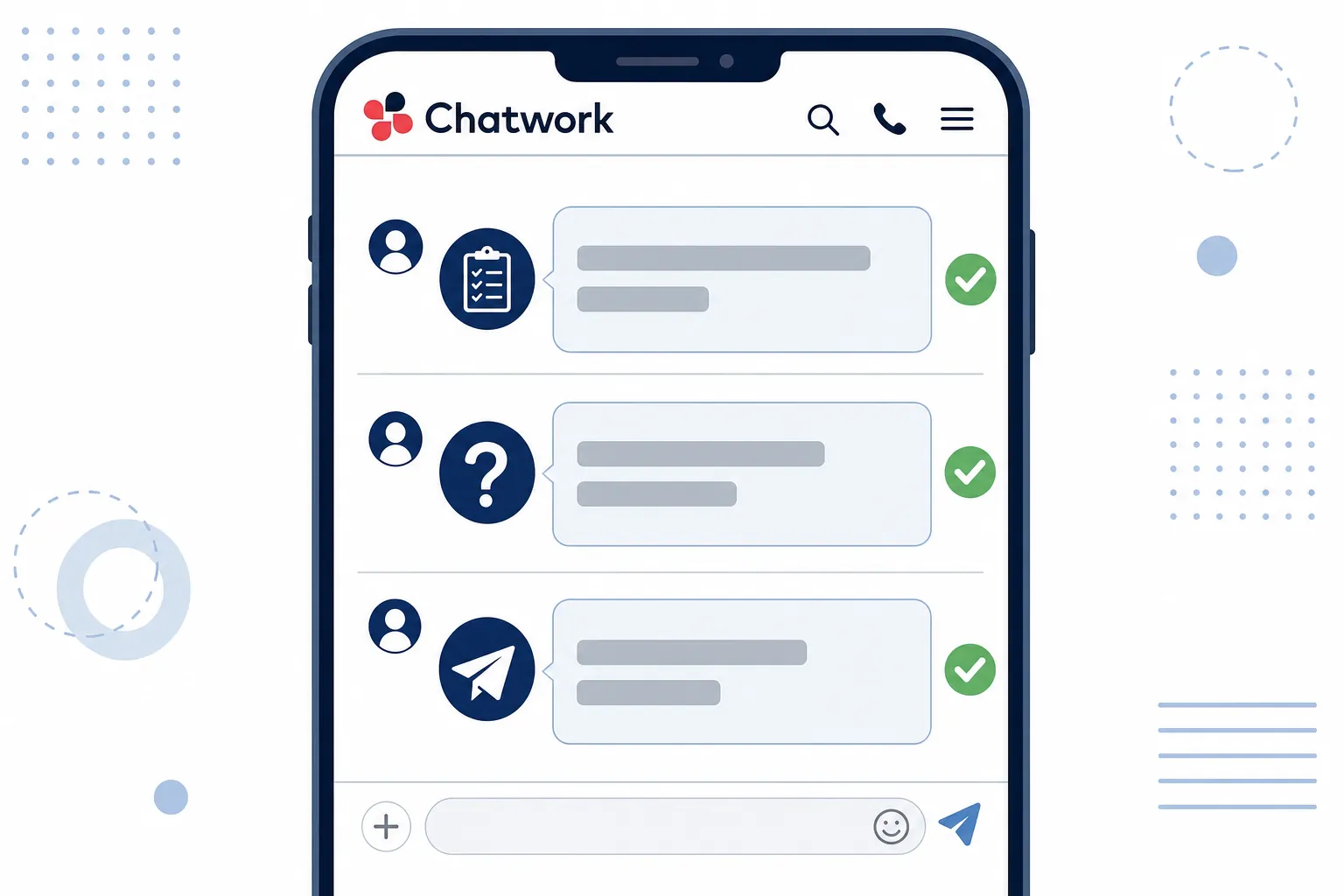
メッセージは、基本的に1回の投稿に1つの用件を書くと伝わりやすくなります。
用件ごとに分かれていれば、相手はひとつずつ返信やタスクで対応できますし、あとから検索したときにも見つけやすいんです。
どうしても用件が重なるときは、先ほどの [info][title] で枠を分けておくと、読みやすさは保てますよ。
返信できる時間帯を最初に伝えておく
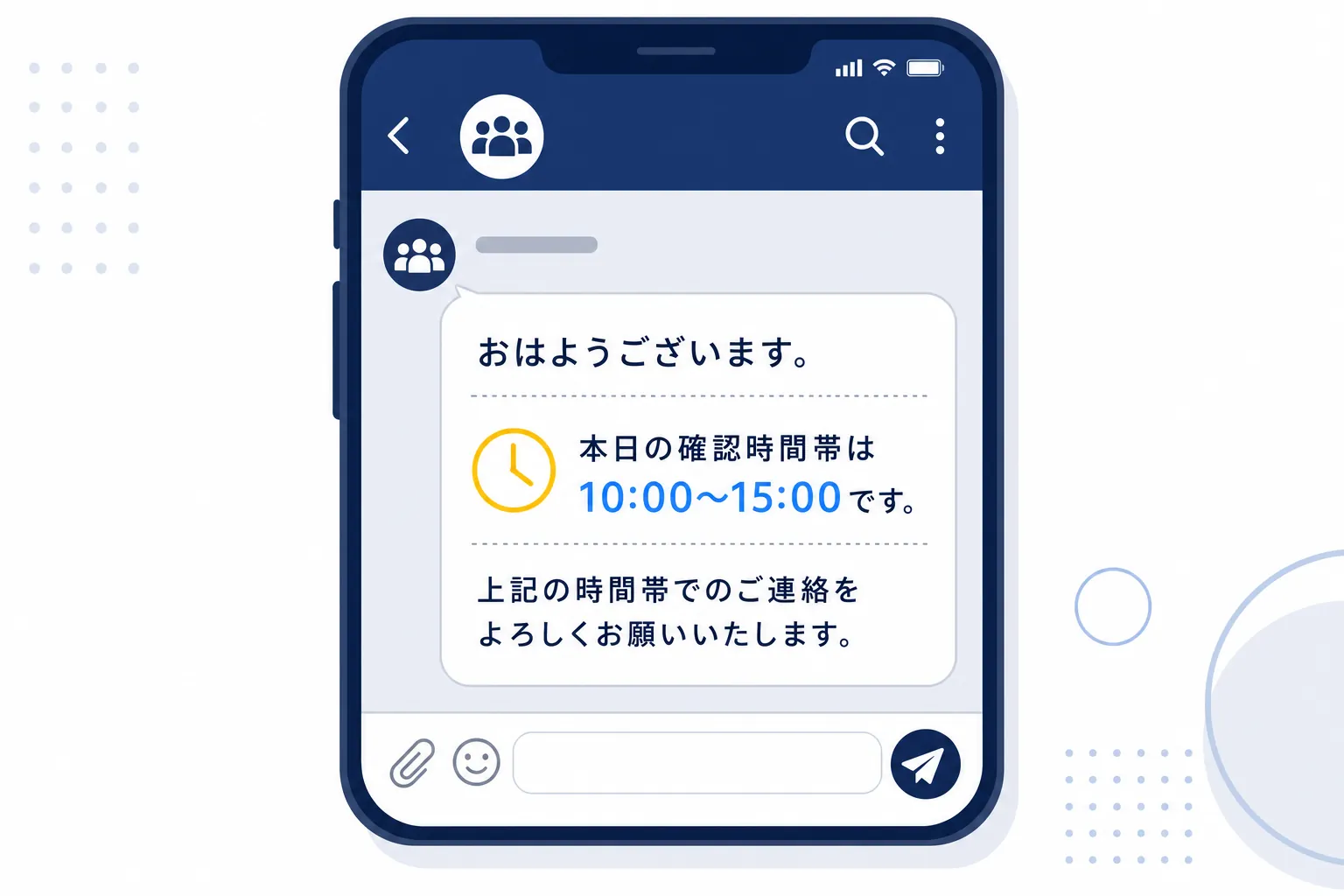
在宅ワークを始めたばかりの頃は、「すぐ返事をしないと嫌われるかも」と思って、一日中スマホを気にしてしまうことがありますよね。
でも、最初のあいさつのときに「平日の10時〜15時にメッセージを確認しています」と伝えておくと、相手も返事の時間を予想できるようになります。
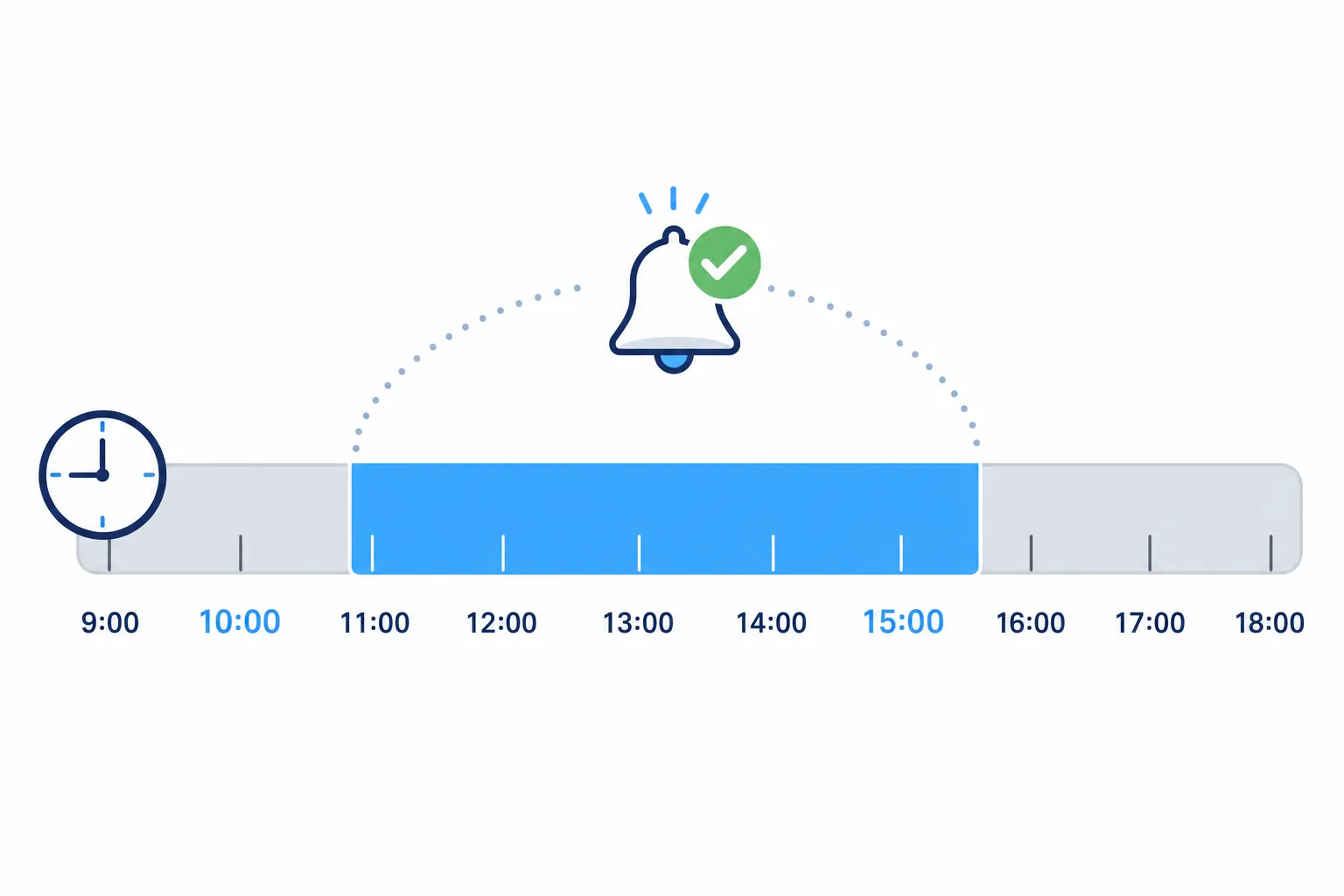
これは、返事のタイミングについて、相手と先に「見込み」をそろえておく工夫です。
例えば、飲食店で「料理の提供まで20分ほどかかります」と先に言われていれば、20分待っても腹は立ちませんよね。
返事のタイミングも同じで、先に分かっていれば、多少時間がかかっても相手は不安になりにくくなります。
やりとりはChatworkの中に残す
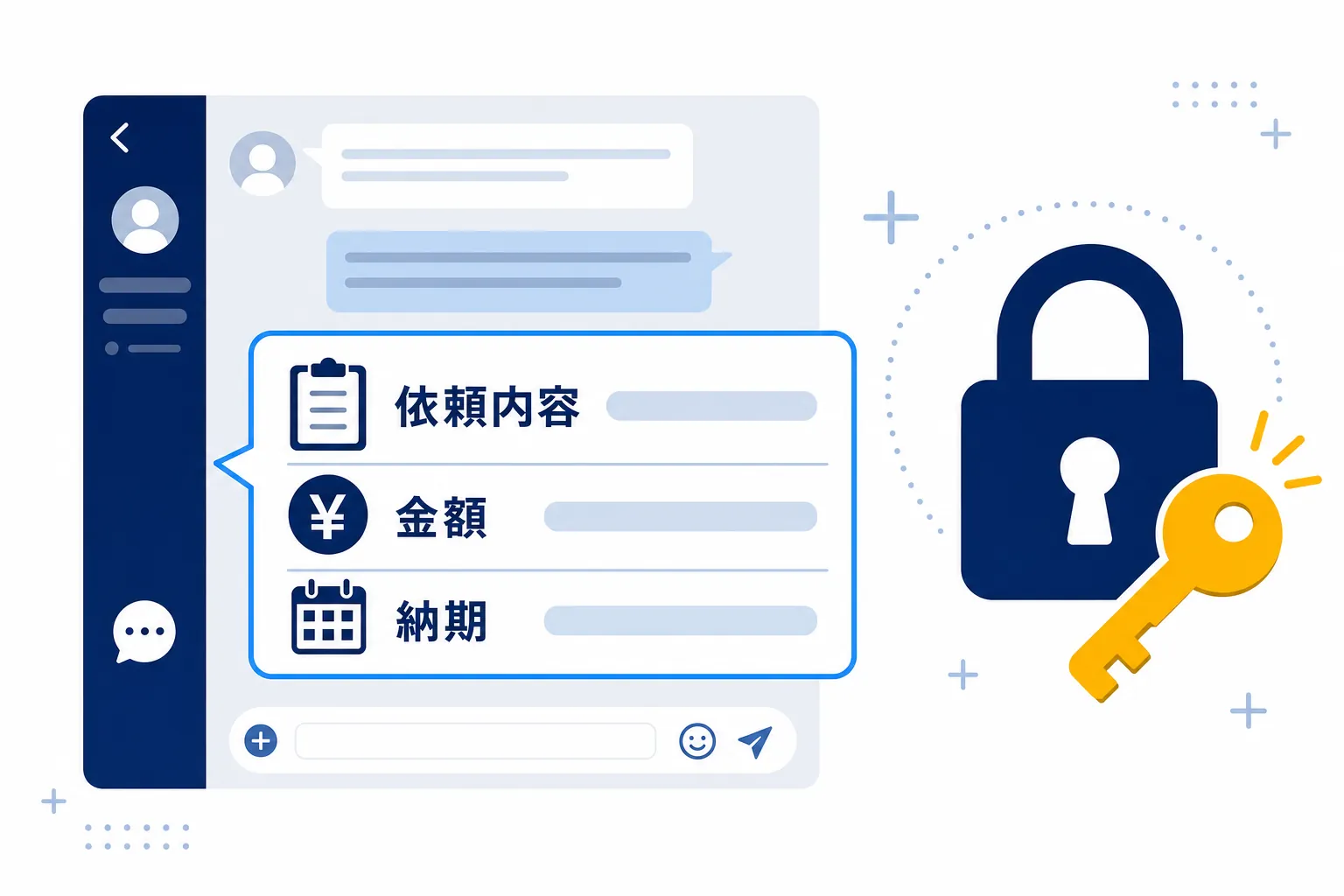
依頼の内容や金額、納期などの大事な取り決めは、Chatworkの中でやりとりして、文字で残しておくと安心です。
フリープランの場合は40日より前のメッセージが見られなくなるので、決まったことは自分のメモにも写しておくと、あとで確かめたいときに困りません。
私自身、コンサルに30万円を払ったあと、連絡が途絶えてしまった経験があります。
だからこそ、約束ごとが文字で残る場所でやりとりすることを、今もいちばん大事にしているんです。
次のような流れになったら、一度立ち止まって考えてみると安全です。
- 仕事の話をしているのに、個人のLINEや別のアプリに移るよう急かされる
- 仕事を始める前に「教材代」「登録料」などの支払いを求められる
- 報酬や作業内容を、チャットではなく電話だけで決めようとされる

まともなクライアントほど、仕事の条件は文字で残る形で伝えてくれます。
条件が文字で残っていれば、あとで「言った・言わない」になったときも、落ち着いて話し合えますよね。
在宅ワークを始めたばかりの人が最初に練習したいこと
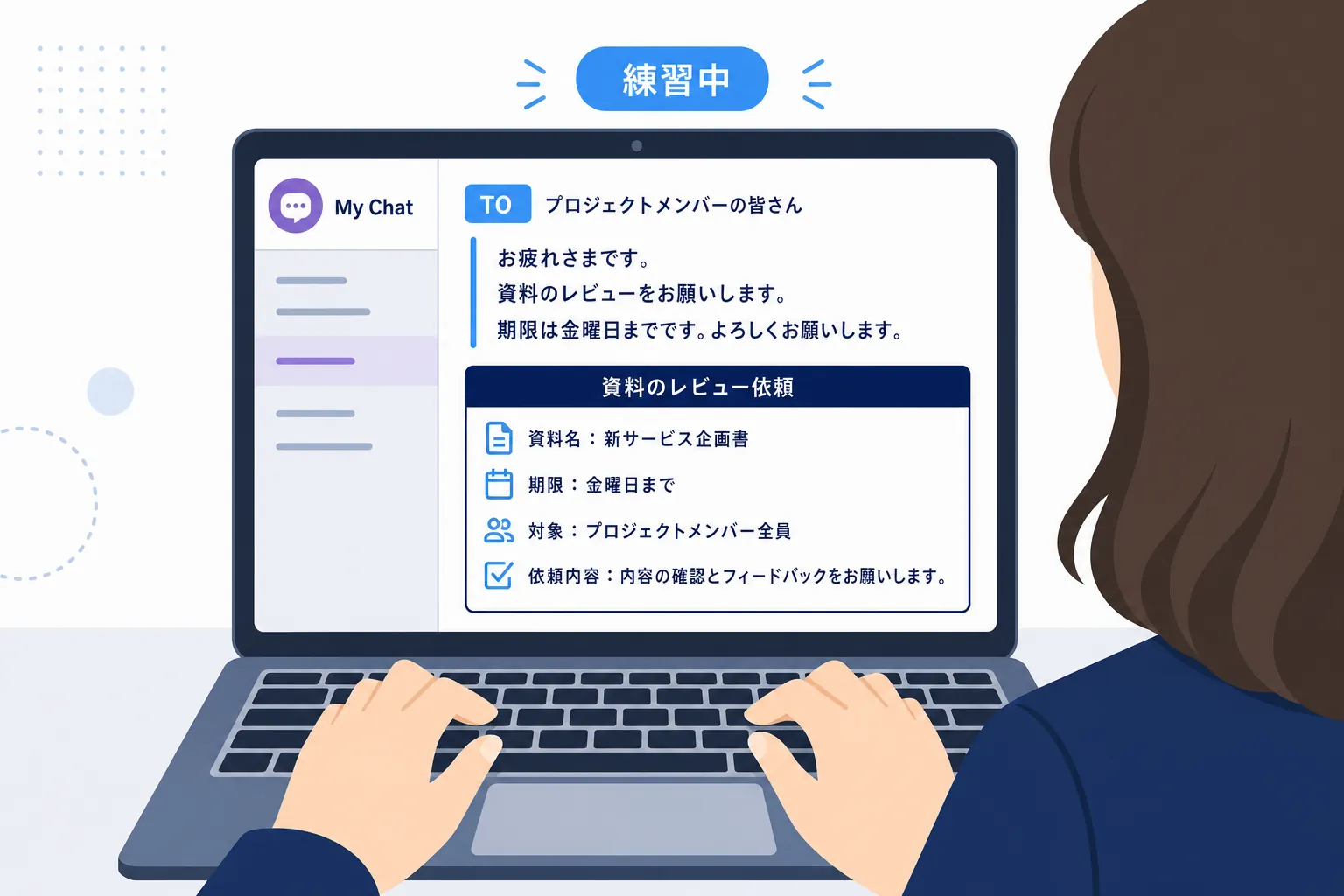
在宅ワークがこれからという人は、実際の案件が始まる前に、マイチャットで基本の操作を試しておくと落ち着いて本番を迎えられます。
- マイチャットで
[info][title]の枠を1回送ってみる - 自分宛てのタスクを1つ作り、完了にしてみる
- スマホアプリの通知設定を、自分の生活時間に合わせて調整する
どんな仕事から始めるか迷っている場合は、在宅ワークの始め方で全体の流れをまとめています。
仕事の種類を具体的に知りたいときは、在宅でできる仕事15選を見ると、自分に合いそうなものが見つかりやすいですよ。
Chatworkの使い方でよくある質問
最後に、Chatworkの使い方でよく聞かれる質問をまとめました。
Q1. Chatworkは無料で使えますか?
A. はい、無料で使えるプランがあります。
ただ、フリープランでは閲覧できるメッセージが直近40日以内に限られるなどの制限があります。
内容が変わることもあるので、最新の情報はChatworkの料金プランのページで確かめるのが確実です。
Q2. スマホだけでも仕事のやりとりはできますか?

A. スマホアプリがあるので、メッセージのやりとりやタスクの確認はスマホでもできます。
ただ、長い報告を書いたり、ファイルを整理したりするときはパソコンのほうが楽なので、両方を使い分けている人が多いです。
Q3. 装飾タグを入れたのに、枠が表示されません
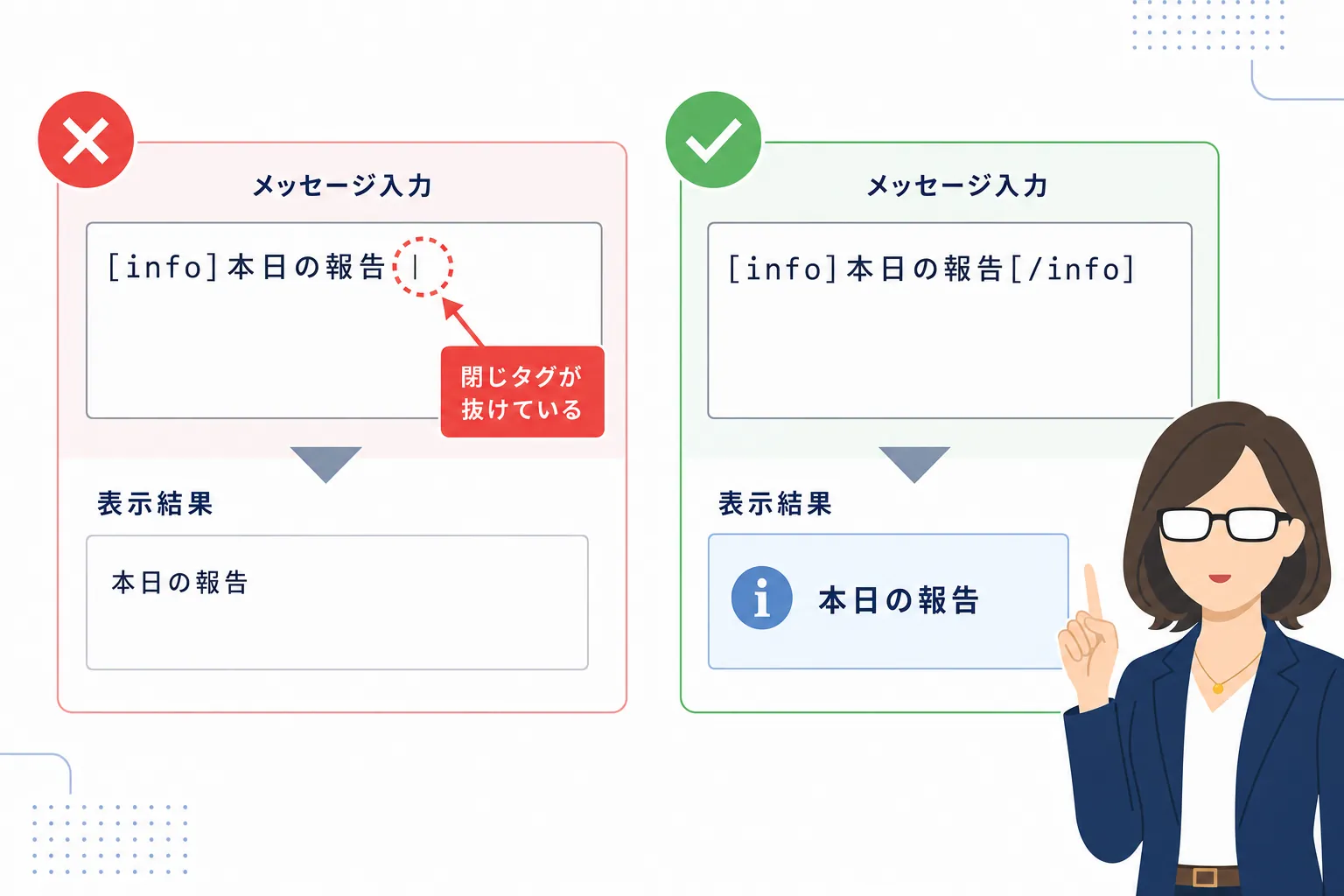
A. よくあるのは、閉じタグの書き忘れや、半角・全角の打ち間違いです。
[info] で始めたら [/info] で閉じる形になっているか、カッコがすべて半角になっているかを見直すと、たいてい表示されるようになります。
それでも表示されないときは、公式のメッセージ記法のページと見比べると、どこが違うかが分かります。
Q4. 送ったメッセージは、あとから編集や削除ができますか?
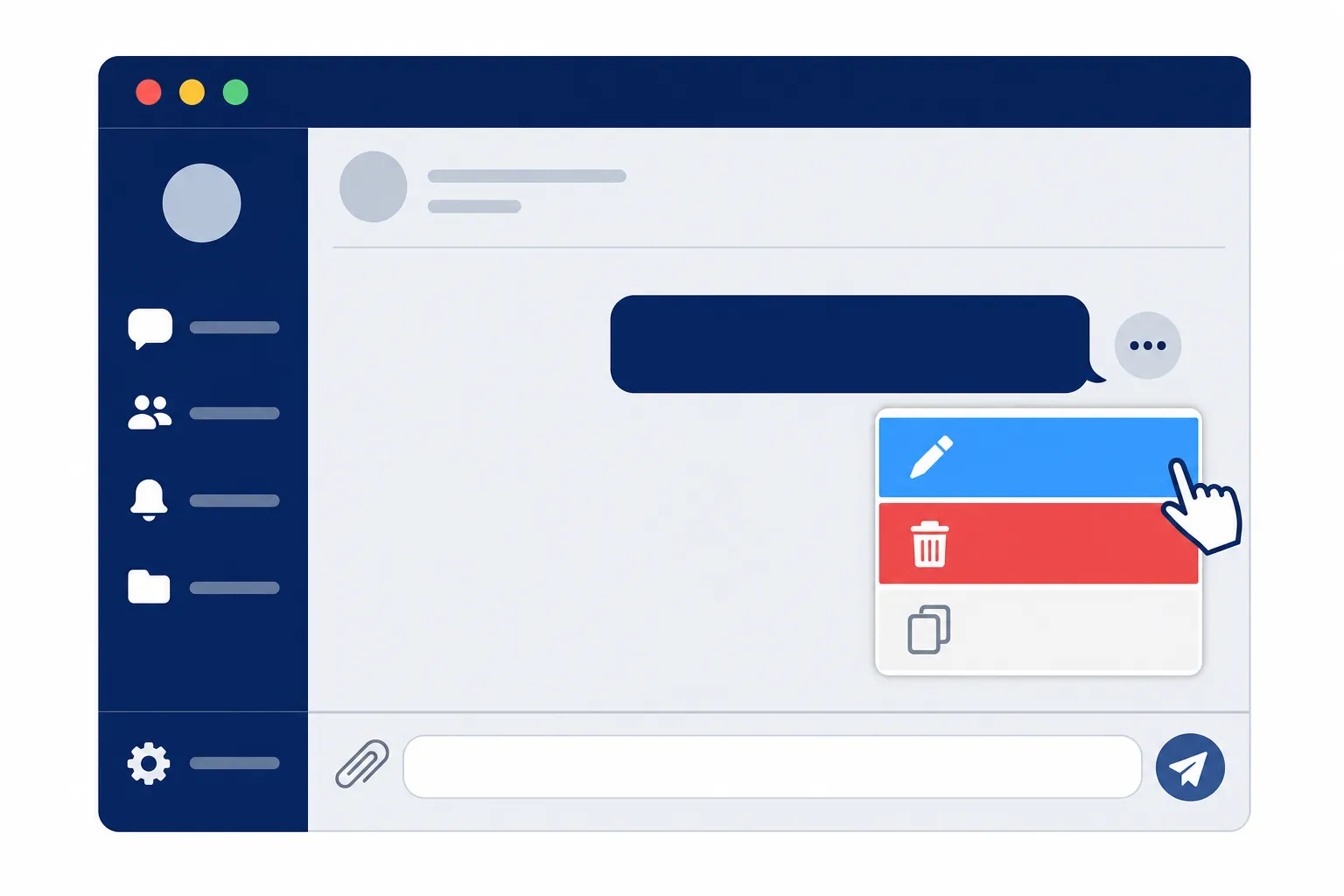
A. 自分が送ったメッセージは、メッセージのメニューから編集や削除ができます。
ただ、相手がすでに読んでいる可能性もあるので、大事な内容を直したときは「〇〇の部分を修正しました」と一言添えると親切です。
Q5. ミュートにしていると、大事な連絡に気づけなくなりませんか?
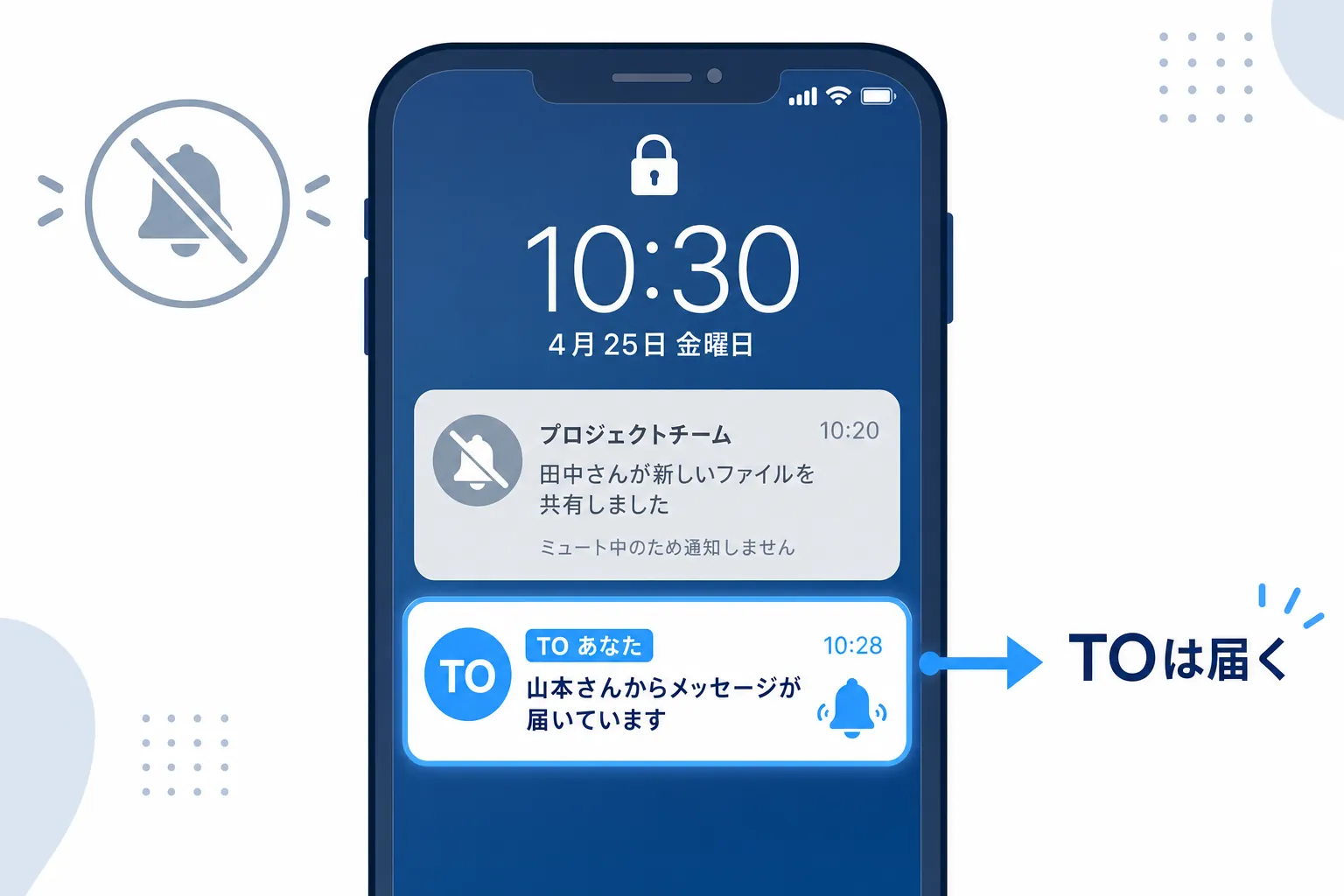
A. ミュートにしていても、自分宛てのTOが付いたメッセージは知らせてくれる仕組みになっています。
なので、クライアントには「急ぎのときはTOを付けていただけると気づきやすいです」と伝えておくと、見落としがぐっと減ります。
設定の細かい部分は、Chatworkヘルプセンターで確認できます。
Q6. クライアントから「LINEで連絡を取りたい」と言われたら?
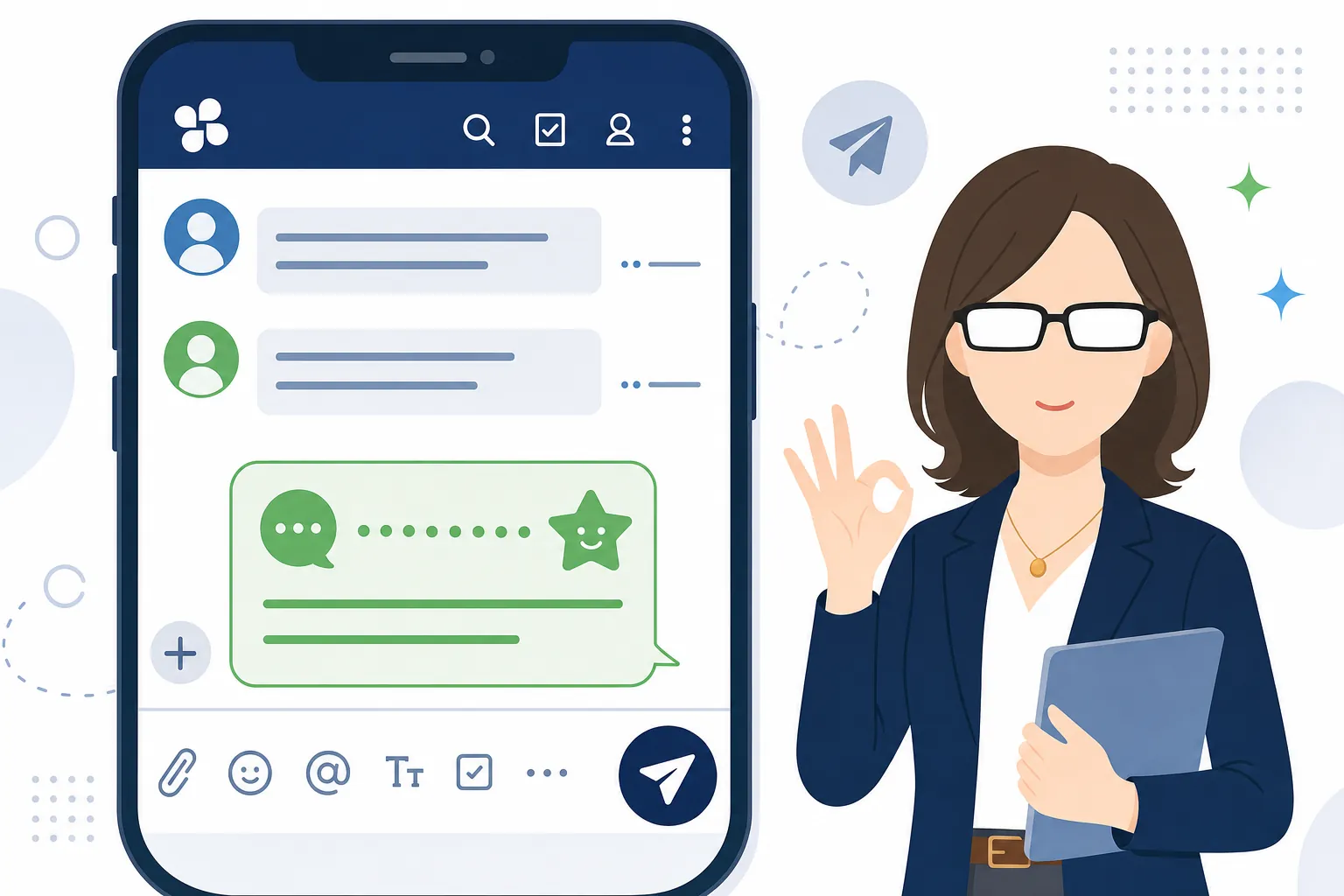
A. 仕事の連絡は、Chatworkのように記録が残って、仕事とプライベートを分けられる場所でやりとりするほうが安心です。
「お仕事の内容を整理しておきたいので、Chatworkでやりとりできると助かります」とやわらかく伝えると、まともな相手なら受け入れてくれることがほとんどです。
まとめ|まずはTO・返信・タスクの3つから
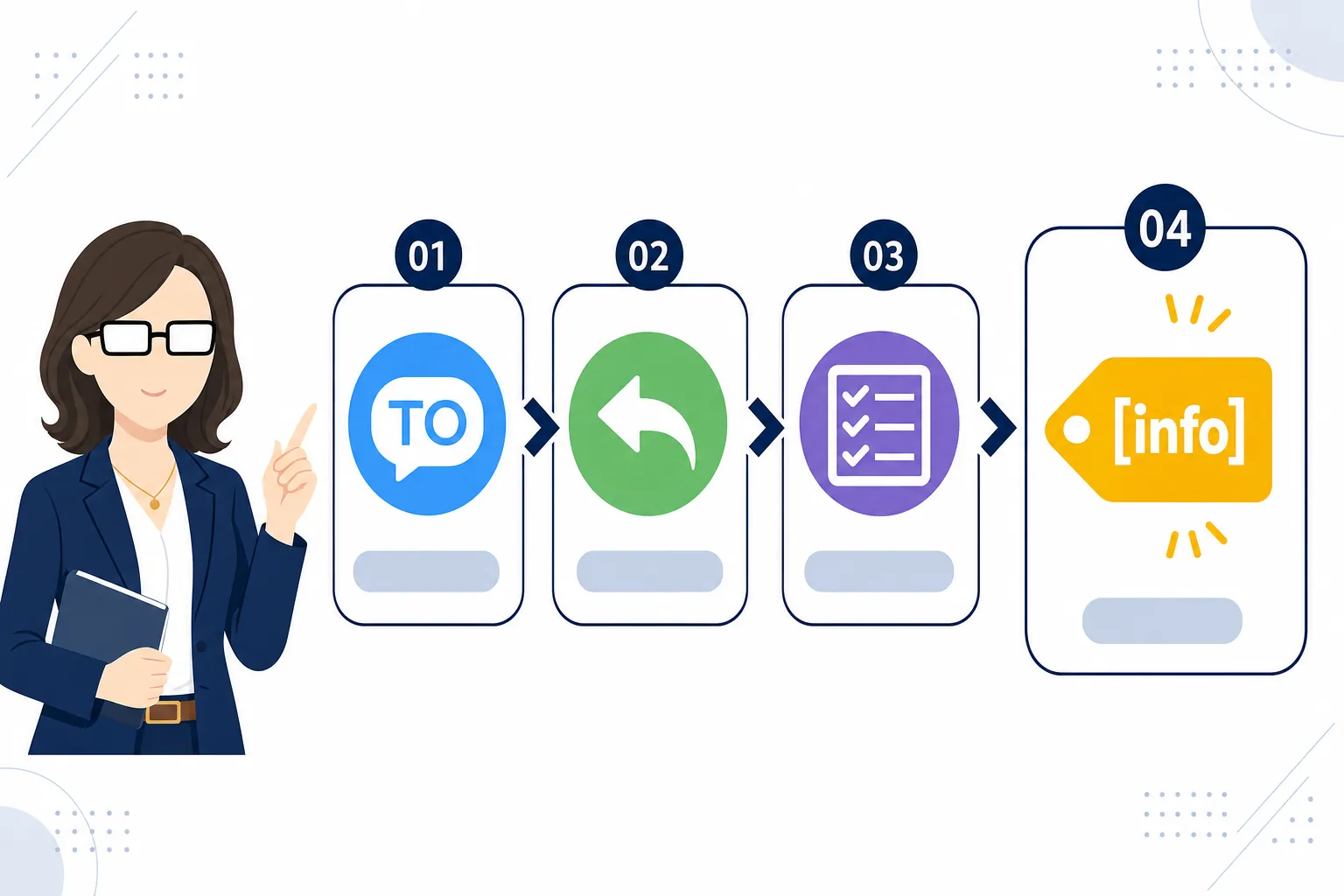
冒頭で「装飾タグって全部覚えないとダメなのかな」とお聞きしましたが、最初はTO・返信・タスクの3つが使えれば、仕事のやりとりは十分に回せます。
そのうえで、報告が長くなってきたら [info][title] で枠を作り、質問への返事には引用を使うと、それだけで相手から見た読みやすさは大きく変わります。
ツールの操作に慣れることよりも、「相手が読みやすいかな」と一度考えてから送ることのほうが、信頼にはずっとつながるんですよね。
在宅ワークを始めたばかりのみなさんが、落ち着いてクライアントとやりとりできるよう、私もこのブログで応援しています。
分からない操作が出てきたら、また戻ってきて、必要なところだけ読み返してもらえたらうれしいです。