
LINE公式アカウントの始め方は、無料のプランでアカウントを作り、プロフィールとあいさつメッセージを整えて、友だちになってくれた人へ最初の1通を送るところまでが基本の流れです。
手続きそのものはスマホだけで済みますし、作るときにお金はかかりません。
「LINEで集客ってよく聞くけど、スキルのない個人の私が使ってもいいのかな…」
「作ったはいいけど、何を送ればいいのか分からなくて止まってる」
そんなふうに、画面の前で手が止まっている方も多いですよね。
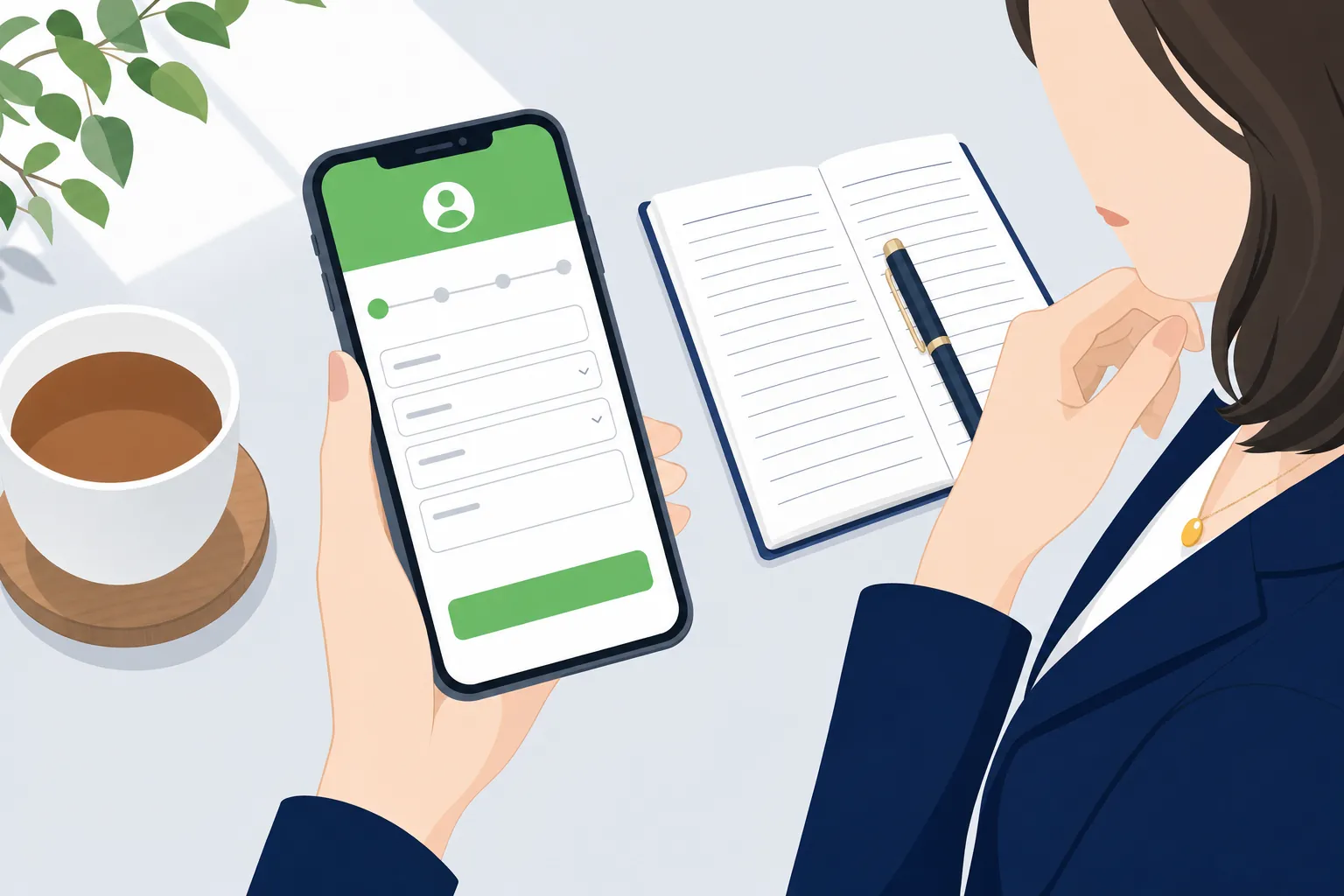
LINE公式アカウントでつまずきやすいのは、作り方よりも「友だちになってくれた人に、最初に何を届けるか」のほうなんです。
ここが決まっていないと、せっかく作ったアカウントから1通も送らないまま、放置してしまいがちです。
この記事では、アカウントの作り方から、個人で集客に使うための設定、最初の配信の中身までを順番にまとめました。
後半では、LINEで商品を案内するときに知っておきたい表示のルールや、noteで売る場合の手数料についてもお話ししています。
- LINE公式アカウントとは何か、個人のLINEやメルマガとどう違うのか
- アカウント作成から認証までの手順と、最初に整えたい4つの設定
- 友だちになってくれた人へ送る「最初の1通」の考え方
- 商品を案内するときの特定商取引法の表示と、noteの手数料
LINE公式アカウントとは?始め方の前に知っておきたいこと
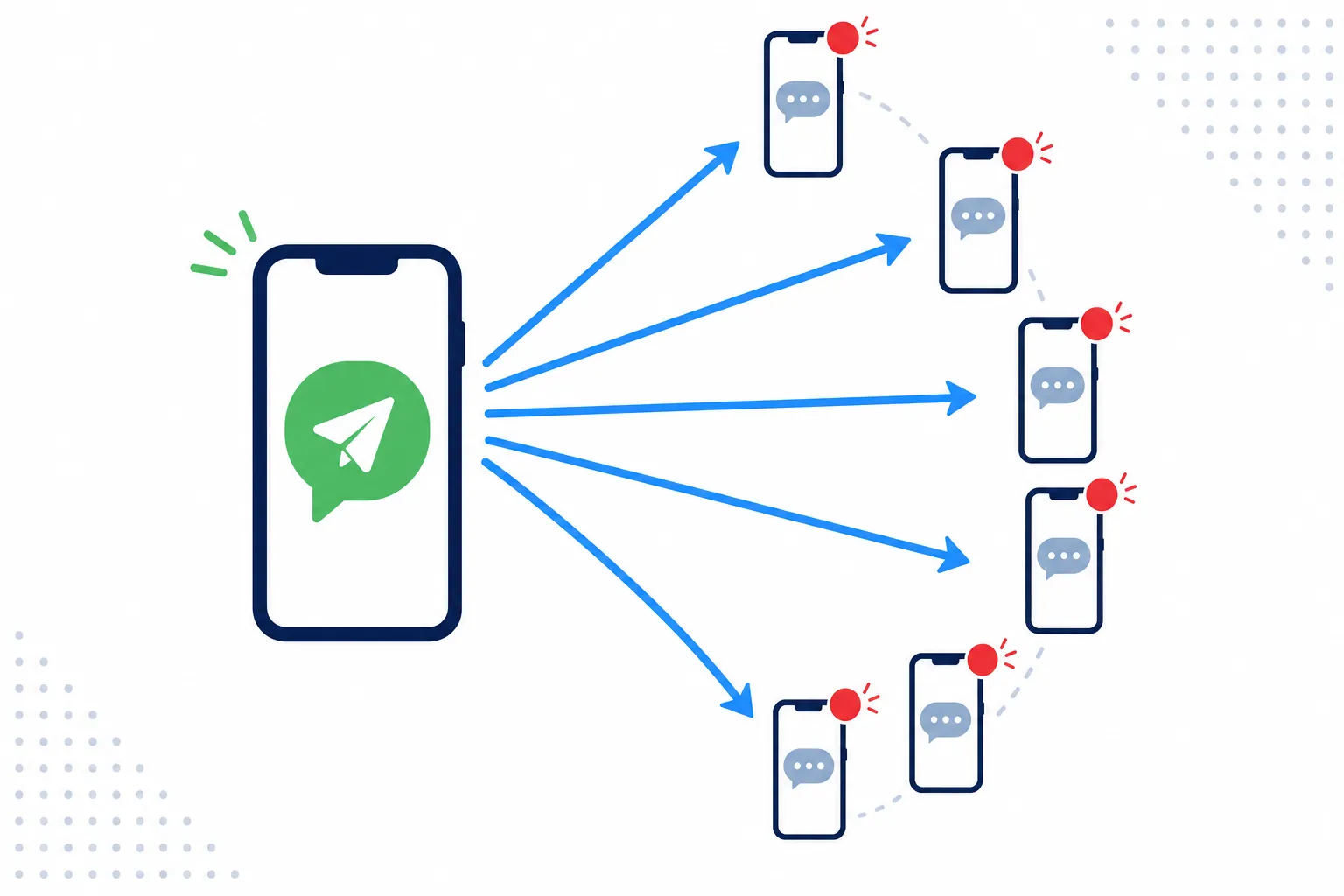
アカウントを作る前に、LINE公式アカウントがどんな仕組みなのかを、ざっくりつかんでおくと迷いにくくなります。
ここでは、個人のLINEやメルマガとの違い、料金の考え方を整理しますね。
LINE公式アカウントとは、友だちに一斉にメッセージを送れる仕組みです
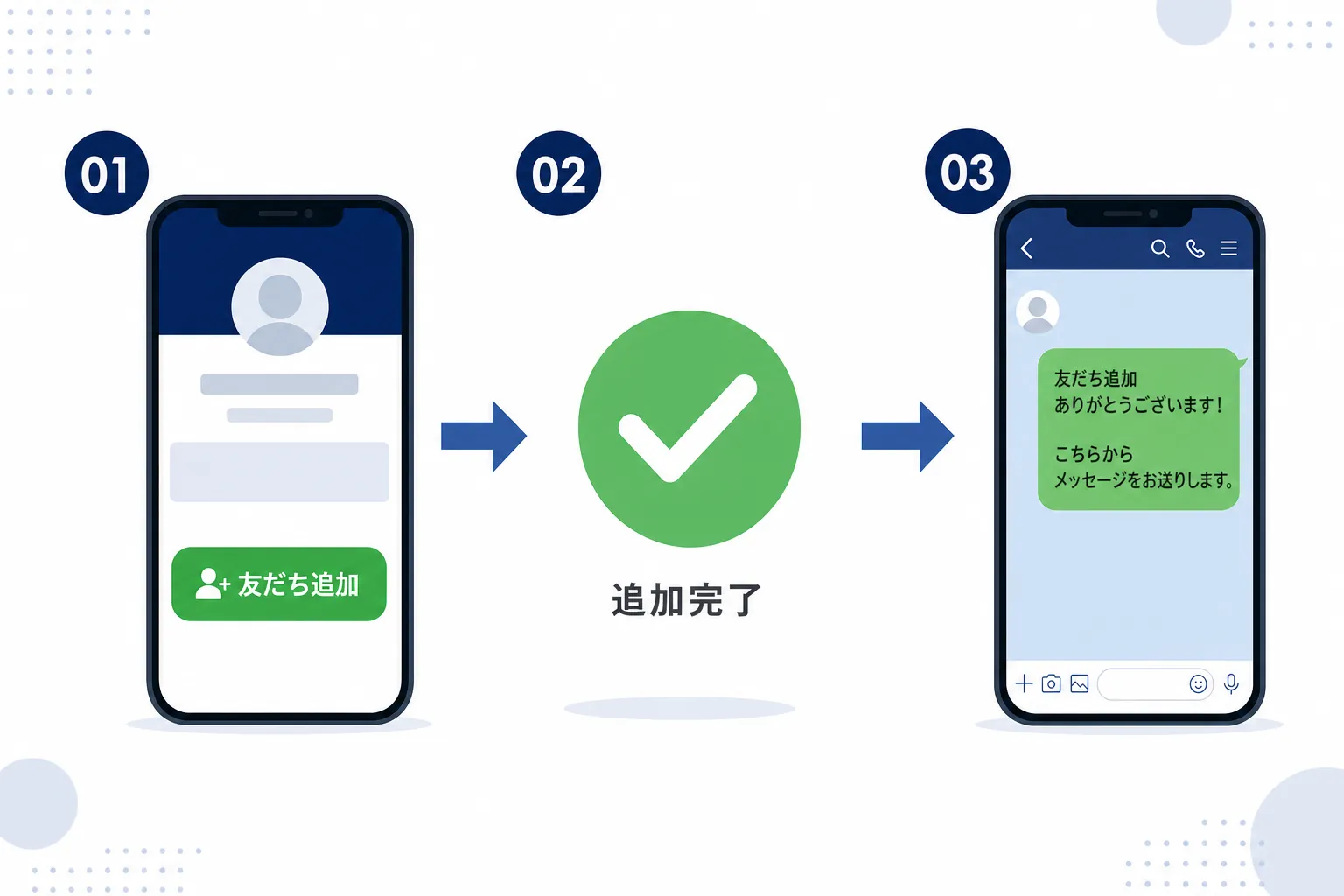
LINE公式アカウントとは、お店や会社、個人の発信者が、友だち追加してくれた人に向けてメッセージを一斉に送ったり、1対1でやりとりしたりできるLINEのサービスです。
運営しているのはLINEヤフー株式会社で、普段使っているLINEアプリの中で、そのまま届くのが特徴です。
なので、受け取る側からすると、新しいアプリを入れたりメールアドレスを登録したりする手間がありません。
この「手間がない」ことが、個人の発信者にとっては大きな助けになるんですよね。
個人のLINEとの違い
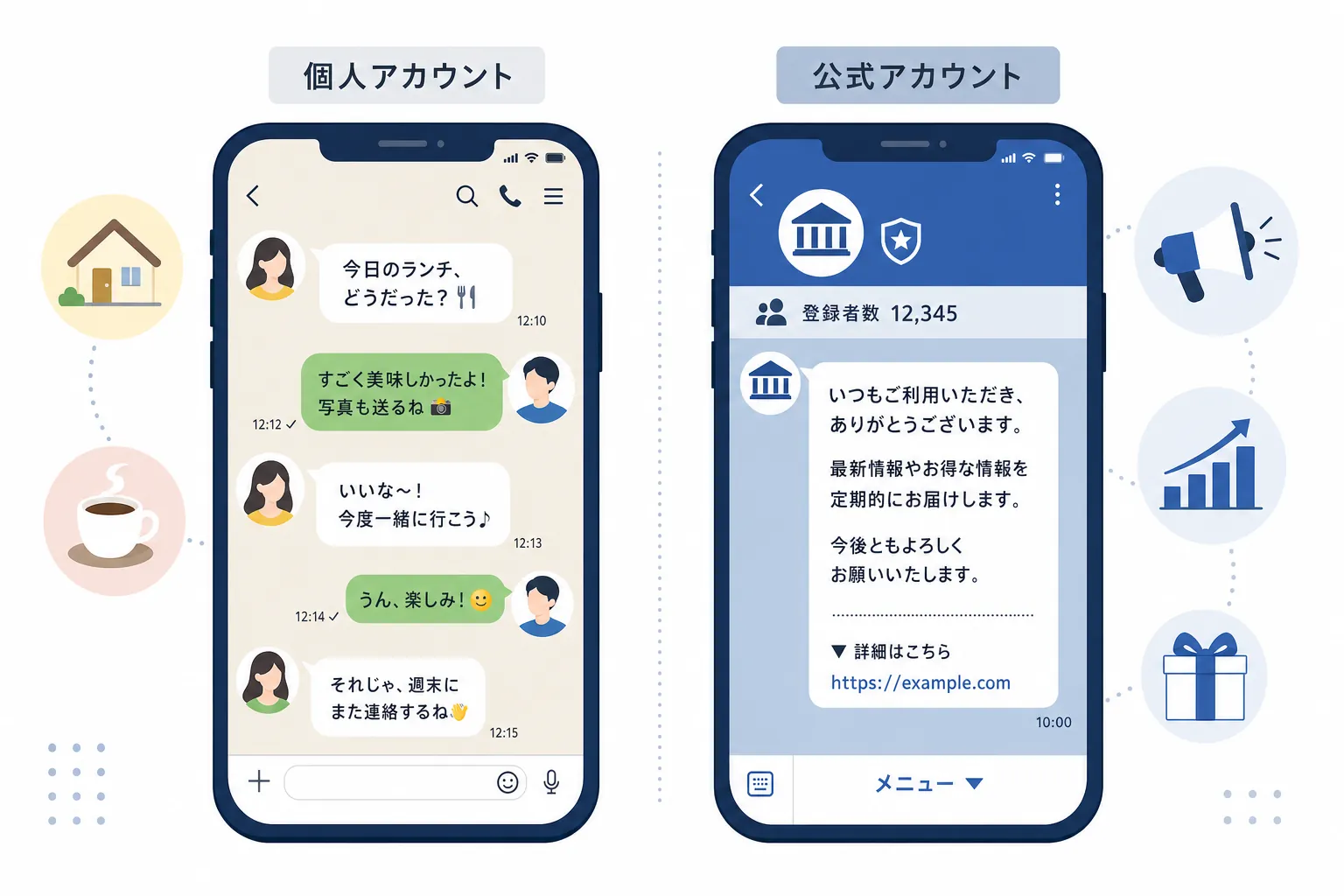
個人のLINEは、知り合いと1人ずつつながってやりとりするためのものです。
一方でLINE公式アカウントは、たくさんの人とつながることを前提にしていて、一斉配信や自動返信、メニュー表示などの機能がそろっています。
しかも、友だち追加してくれた人に、あなた個人のLINEのアカウントが見えることはありません。
ビジネス学園のメンバーからも「仕事の連絡を個人のLINEでしていて、家族とのトークと混ざってしまう」という相談をよく受けます。
プライベートと発信を分けておけるのは、気持ちの面でもかなりラクになりますよ。
無料で始められる?料金プランの考え方
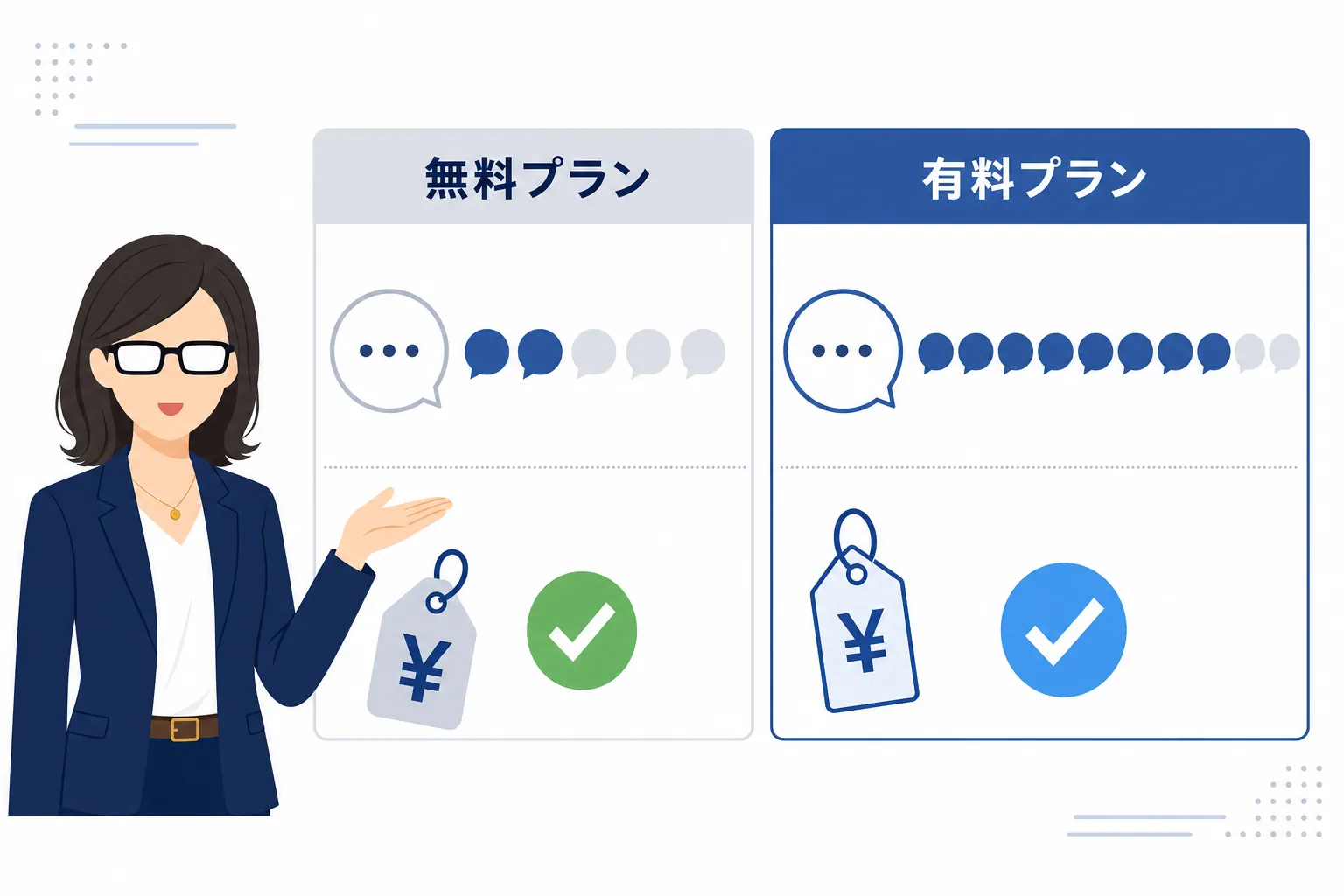
LINE公式アカウントには無料のプランがあり、アカウントを作るだけならお金はかかりません。
ただ、一斉配信で送れるメッセージの数には月ごとの上限があって、上限を超えて送りたいときは有料のプランに切り替える仕組みです。
ちなみに、通数は「送った人数×回数」で数えるので、友だちが100人いれば1回の配信で100通になります。
料金や上限の通数は改定されることがあるので、始める時点で公式のプランページを確認しておくと安心です。
LINE公式アカウントの料金プランと、各プランで送れるメッセージ通数の案内
友だちが少ないうちは、無料のプランで十分に試せます。
メルマガやSNSとの役割の違い
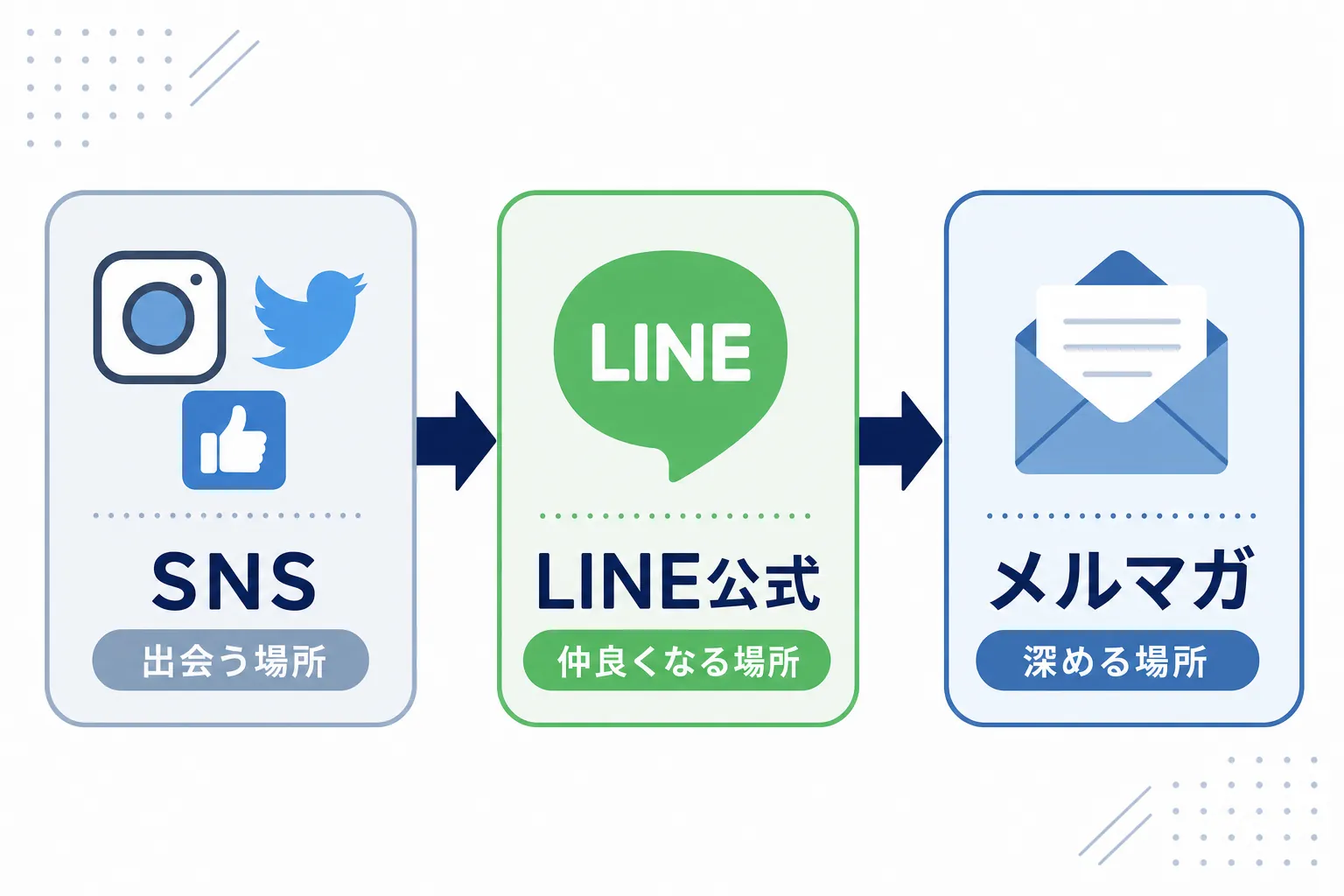
InstagramやYouTubeなどのSNSは、まだあなたを知らない人に見つけてもらう場所です。
反対に、LINE公式アカウントやメルマガは、一度興味を持ってくれた人と、ゆっくり関係を深めていく場所なんです。
SNSはアルゴリズム(見せる投稿を自動で選ぶ仕組み)しだいで、フォロワーに投稿が届かないこともありますよね。
でもLINE公式アカウントなら、友だちになってくれた人のトーク画面に、こちらから直接メッセージを届けられます。
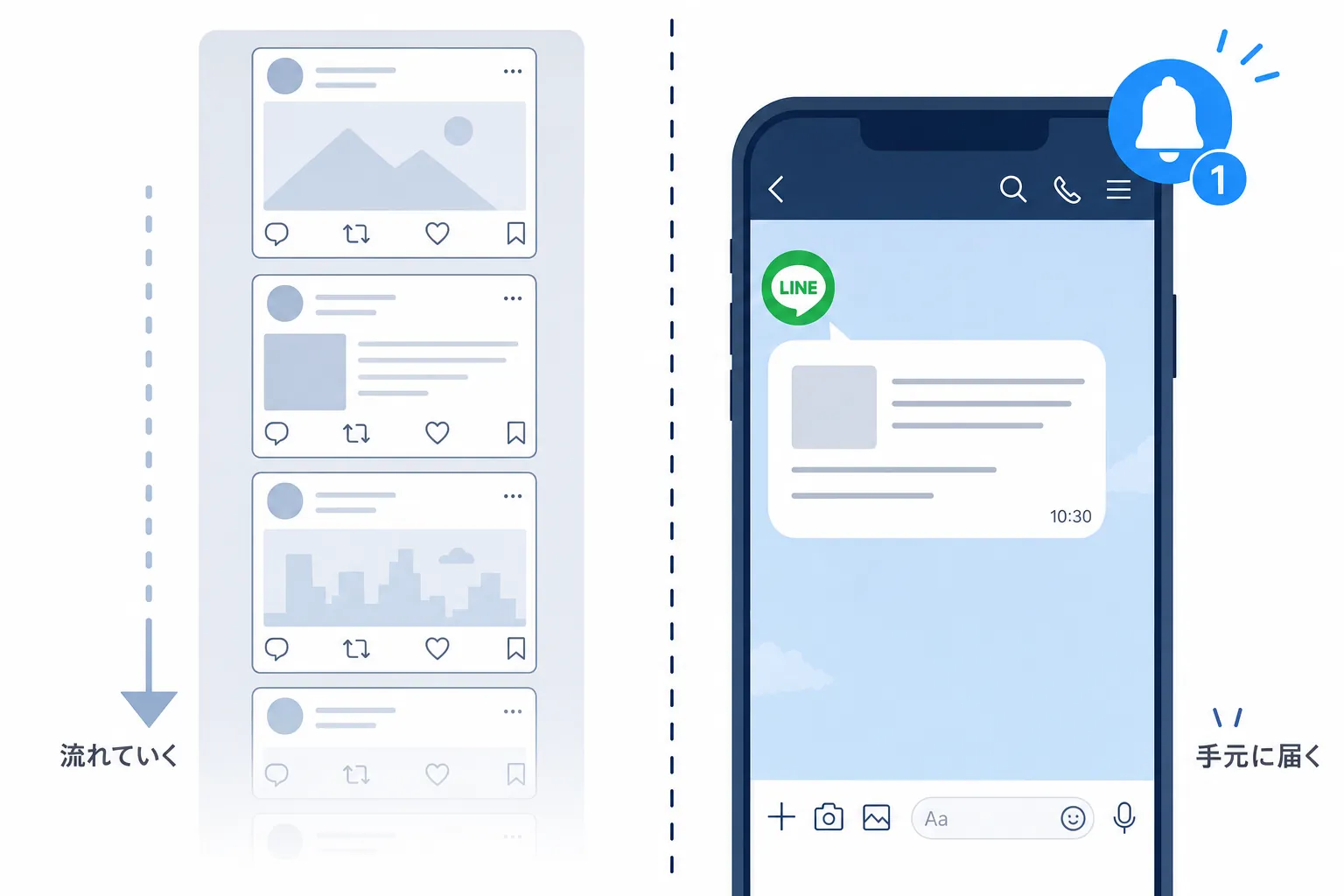
メルマガとの違いは、届いたあとに開いてもらいやすいかどうかです。
普段から家族や友人とのやりとりで開いているアプリなので、メールよりも目に入りやすいと感じる人が多いと思います。
その一方で、メルマガは長い文章をじっくり読んでもらうのに向いています。
どちらか一つを選ぶというより、目的に合わせて組み合わせると考えると分かりやすいです。
メルマガの始め方や、集めた読者を大切にする考え方は、リストマーケティングとメルマガの始め方|読者を資産に変える仕組みづくりで詳しくまとめています。
SNS側の現実も知っておきたい方は、インスタ収益化の仕組みと現実|始める前に知っておきたいこともあわせて読むと、全体のつながりが見えてきます。
LINE公式アカウントの始め方|アカウント作成の手順
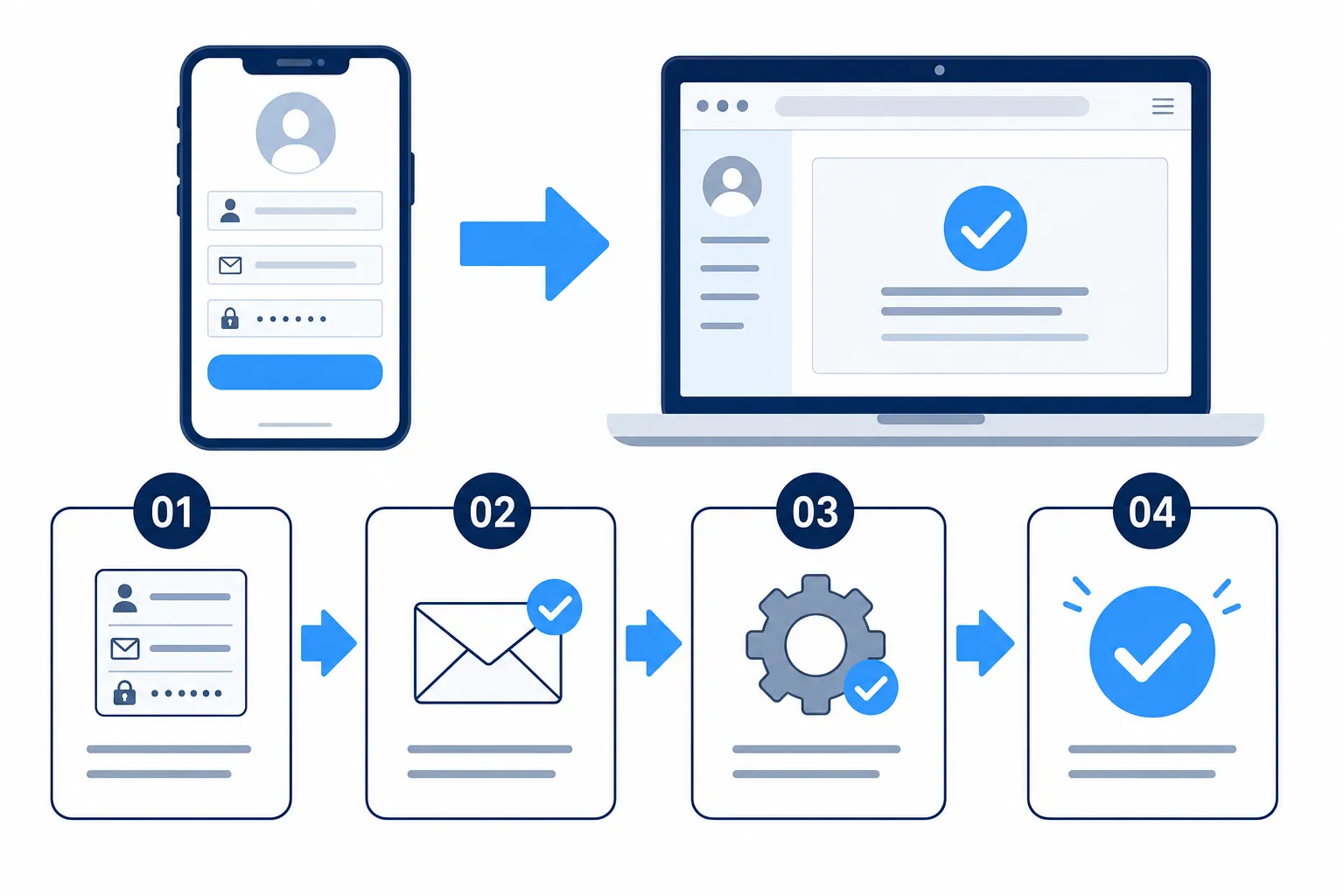
次は、実際にアカウントを作る流れです。
迷いやすいところだけ押さえておけば、手順自体はシンプルです。
用意しておくもの
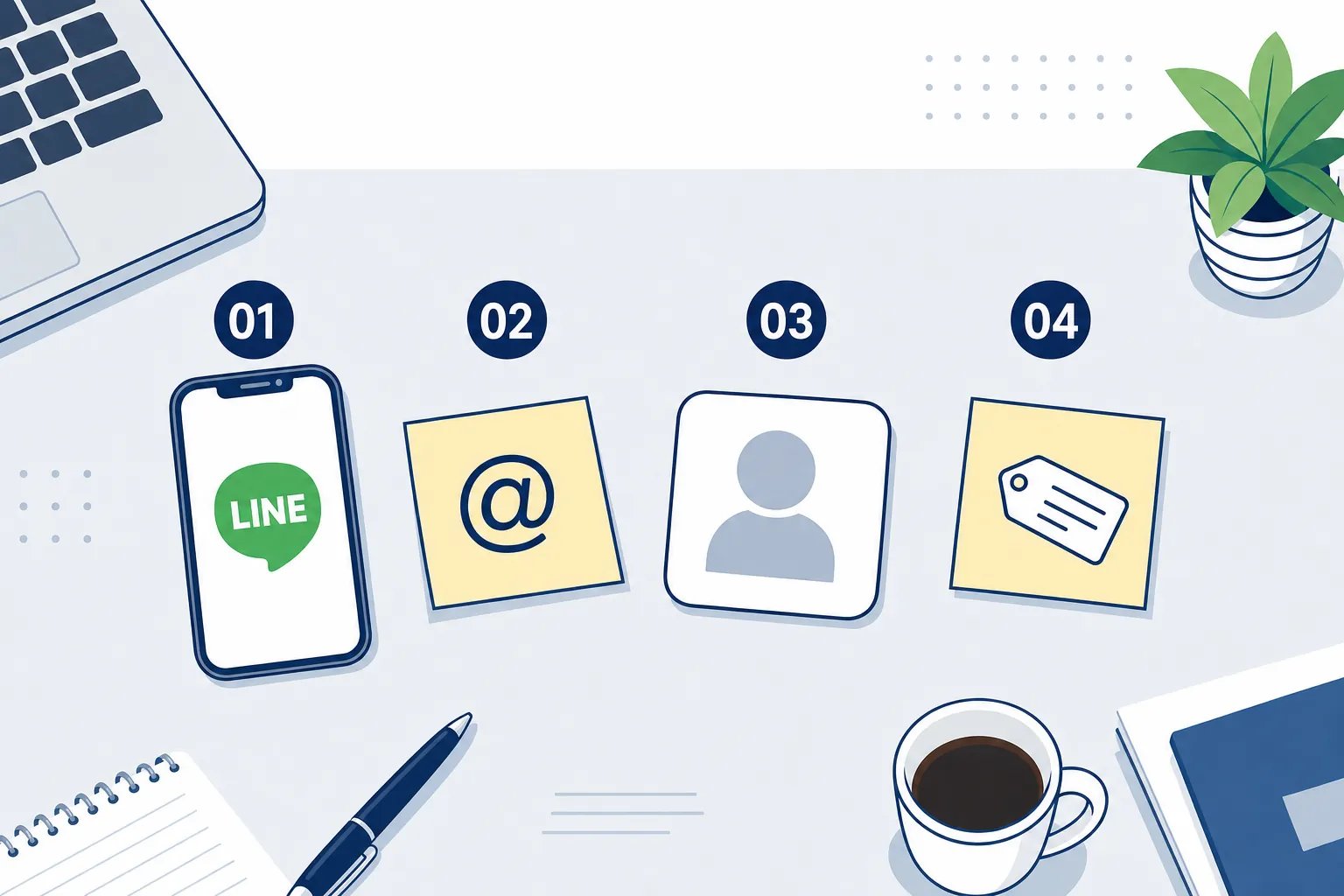
アカウントを作る前に、次のものを手元にそろえておくとスムーズです。
- スマホ(LINEアプリが入っているもの)またはパソコン
- ログインに使うLINEアカウント、またはメールアドレス
- アカウント名にする活動名
- アイコンにする画像(顔写真やロゴ)
活動名は、本名でなくてもかまいません。
ただ、あとで商品を売る段階になると、本名などの表示が必要になる場面があるので、その話は後半でしますね。
アカウントを作る
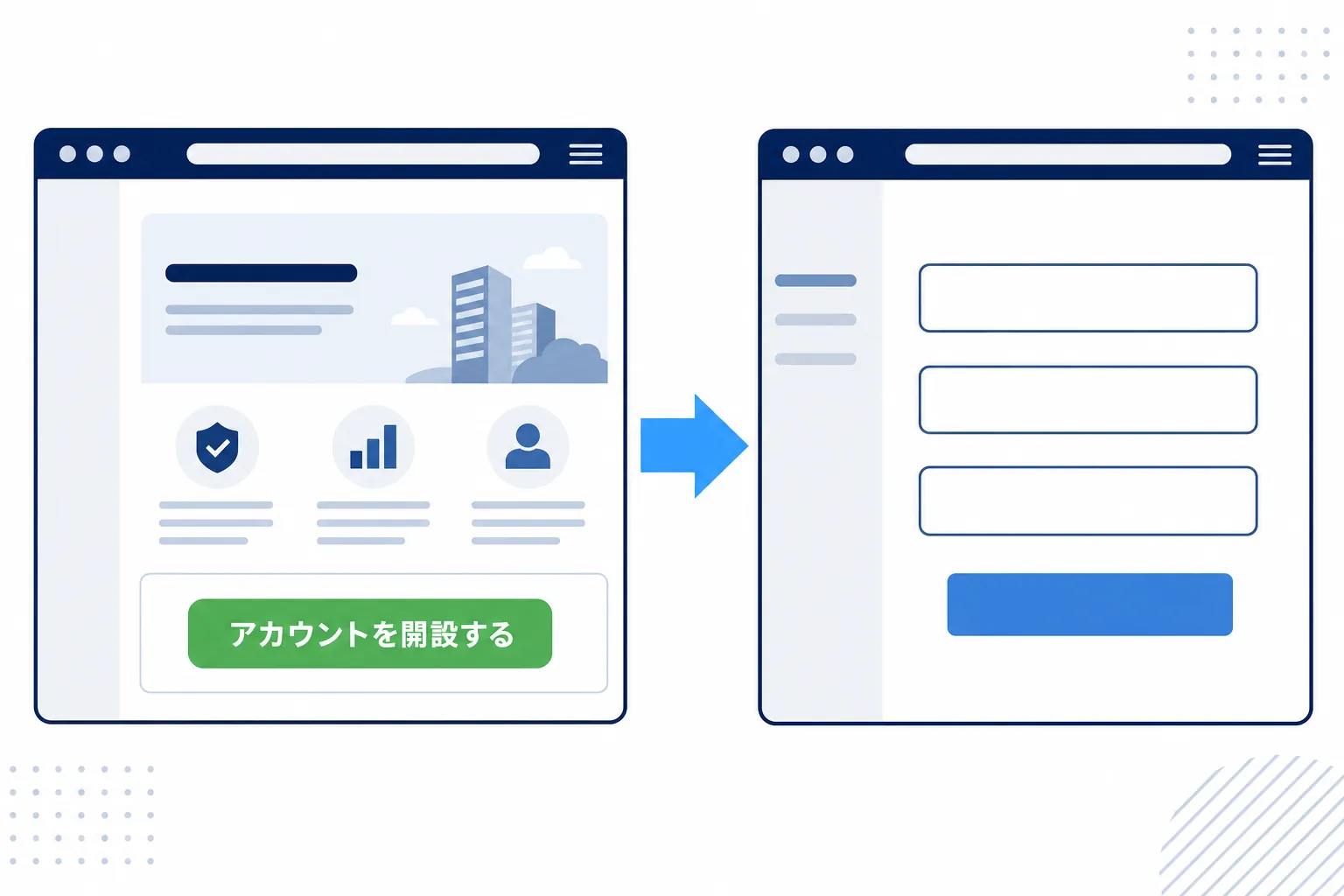
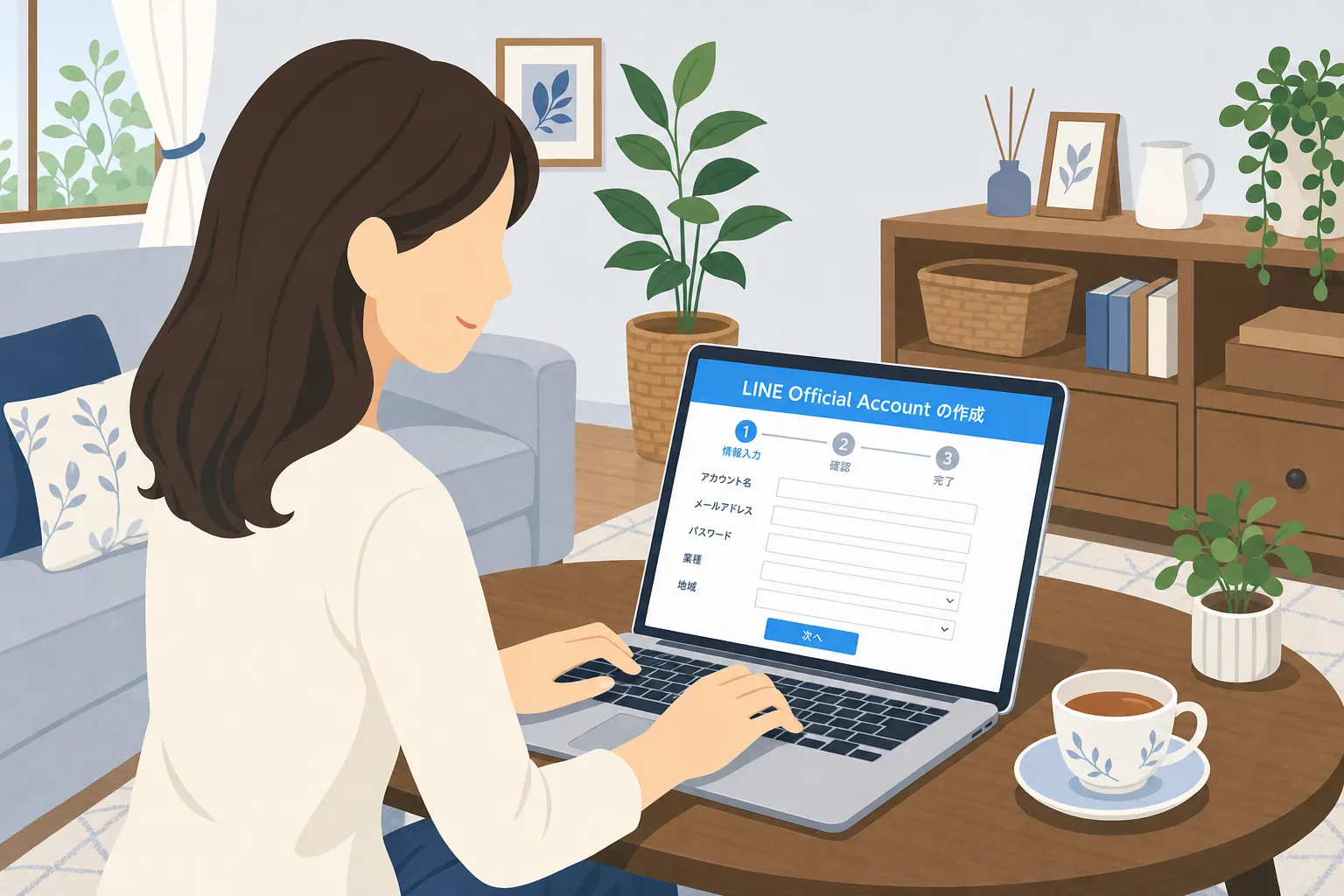
アカウントは、LINE公式アカウントの公式サイトにある作成ページから作れます。
LINE公式アカウントの新規作成ページ
ページを開いたら、LINEアカウントかメールアドレスでログインして、アカウント名や業種などを入力していきます。
業種は、発信の内容にいちばん近いものを選べば大丈夫です。
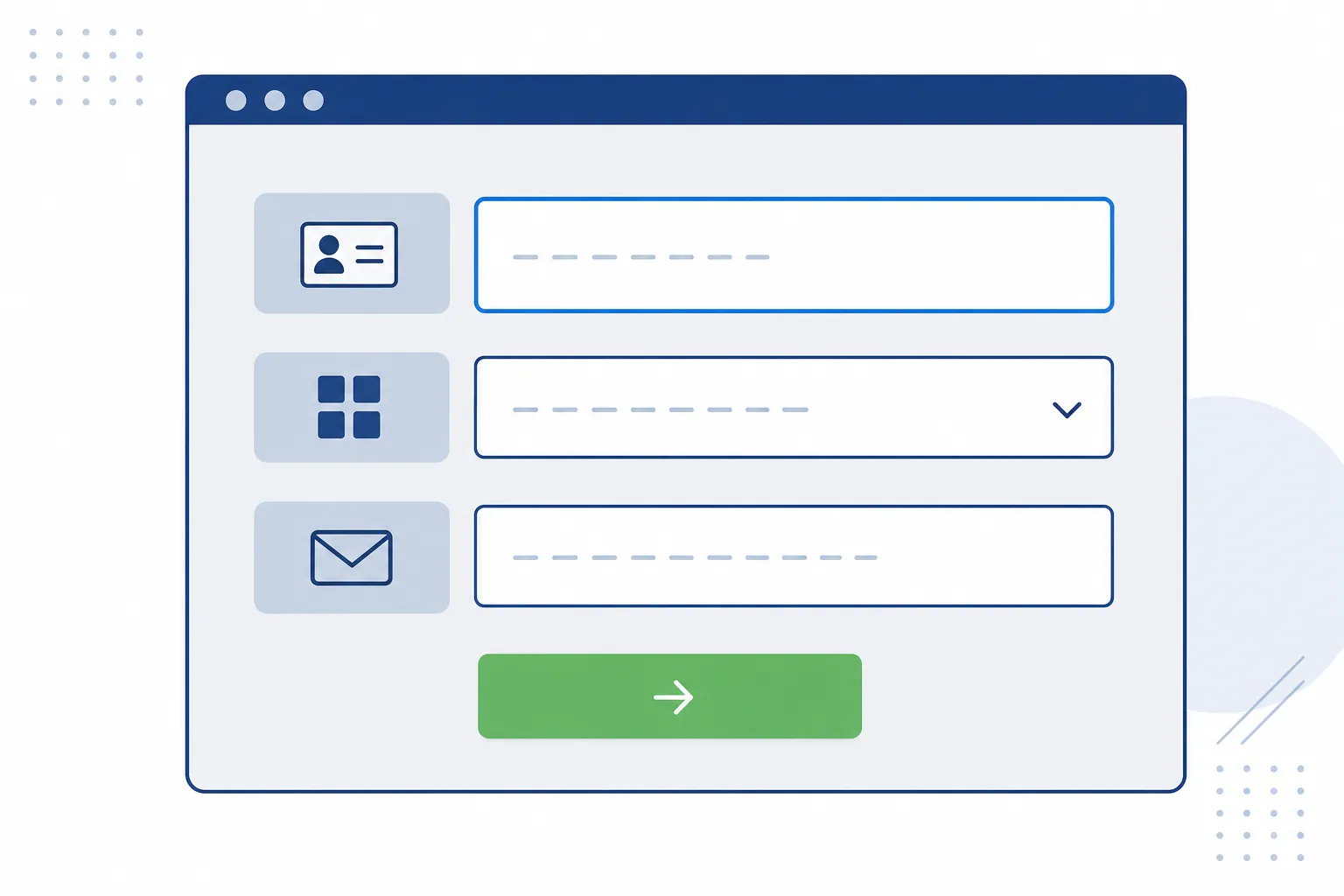
入力が終わると、その場でアカウントができあがります。
ちなみに、ここで作ったアカウントは「未認証アカウント」という扱いになります。
未認証アカウントと認証済アカウントの違い
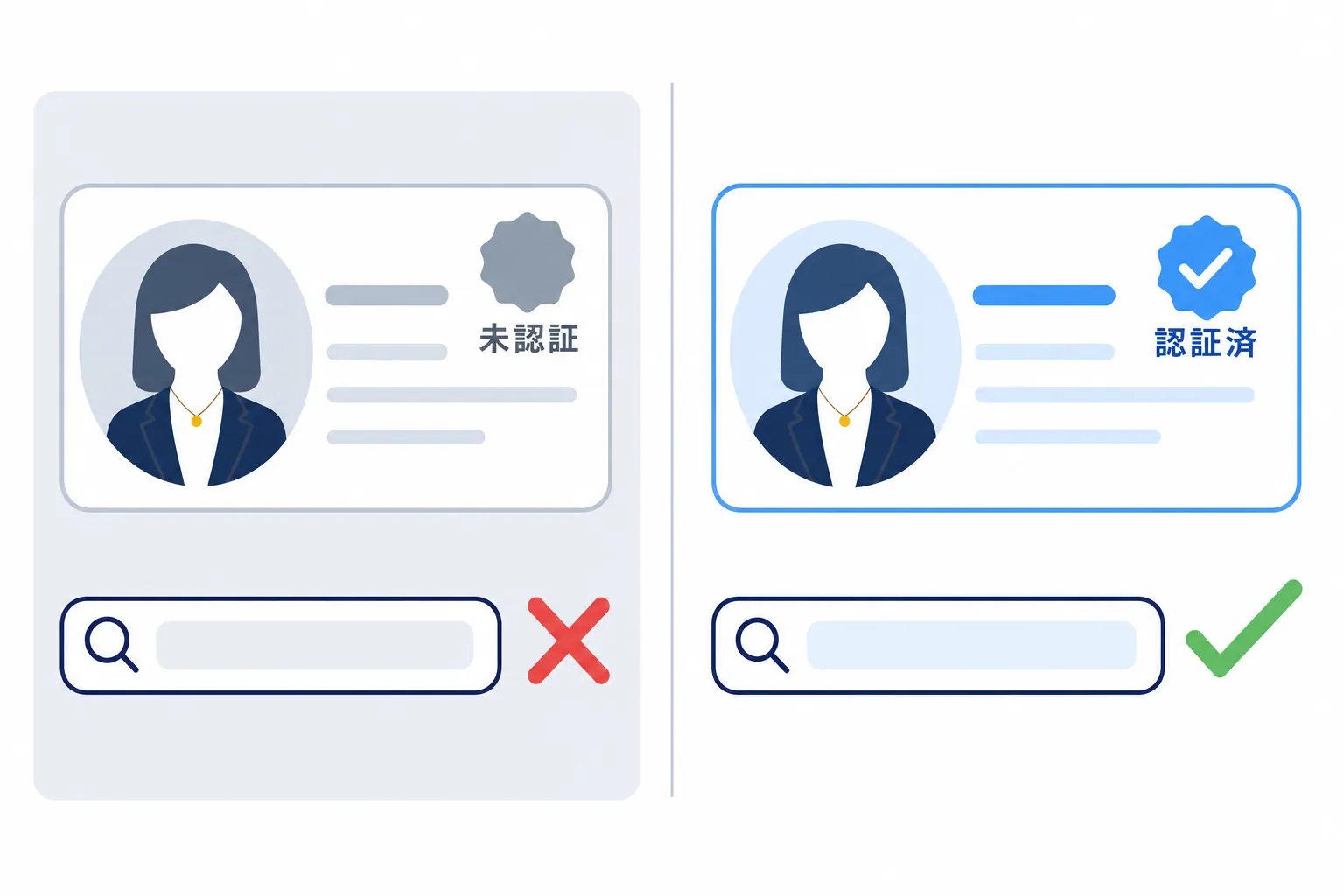
作ったばかりのアカウントは未認証の状態で、このままでも配信などの基本機能は使えます。
ただ、未認証のアカウントはLINEアプリ内の検索結果に表示されません。
審査を申し込んで通ると「認証済アカウント」になり、アプリ内の検索に出るようになります。
とはいえ、個人の発信者の場合は、SNSやブログにURLやQRコードを貼って友だち追加してもらうことがほとんどです。
なので、最初は未認証のまま始めて、発信が軌道に乗ってから認証を考えても遅くはありません。
スマホアプリと管理画面の使い分け
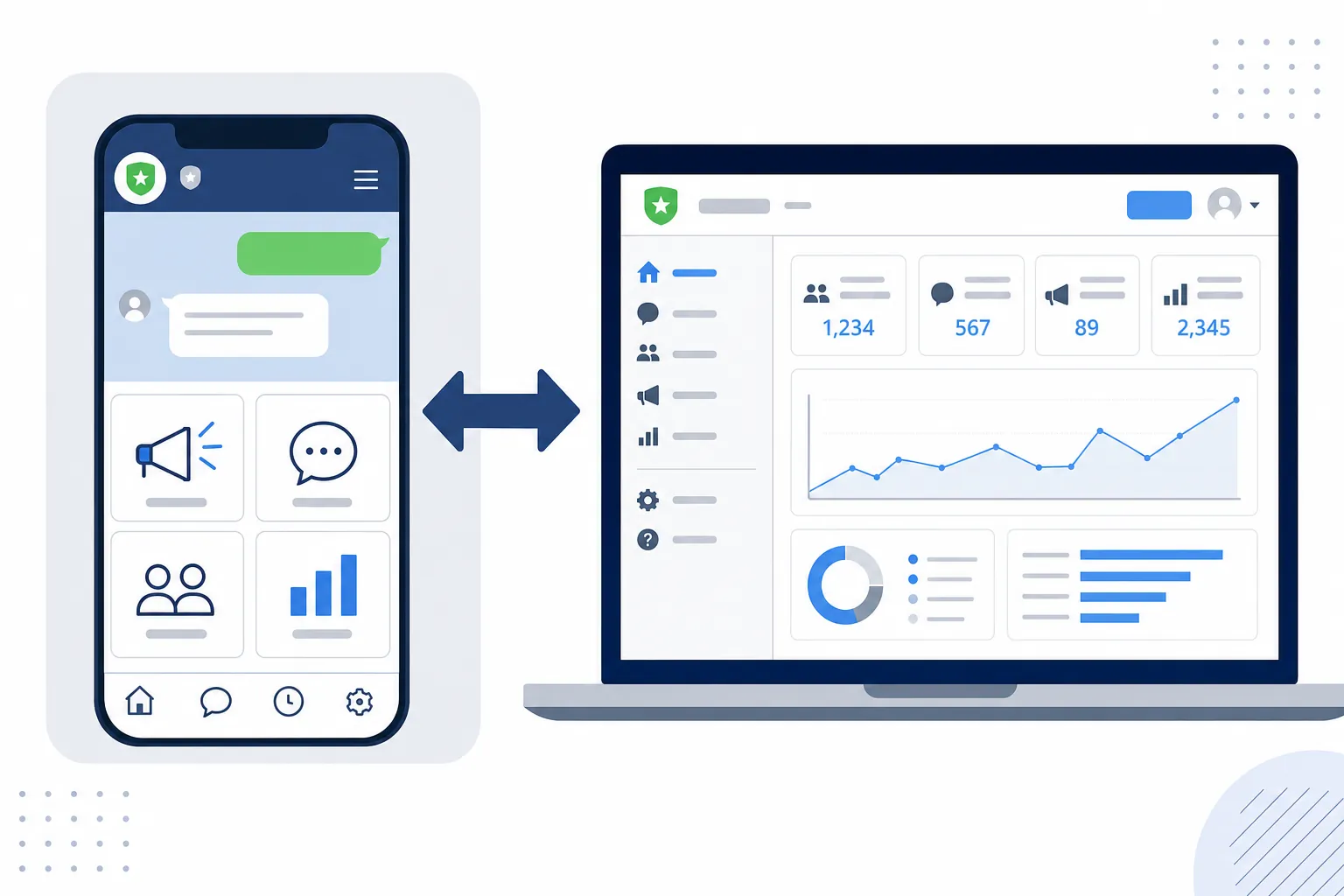
LINE公式アカウントは、スマホの専用アプリと、パソコンのブラウザで開く管理画面の両方から操作できます。
スマホアプリは、届いたメッセージへの返信や、ちょっとした配信に便利です。
反対に、プロフィールやメニュー画像の細かい設定は、画面の大きいパソコンのほうが作業しやすいですよ。
家事や仕事の合間にスマホで返信して、設定は時間をとってパソコンでまとめて行うと、無理なく続けやすいと思います。
個人で集客に使うために最初に整える設定
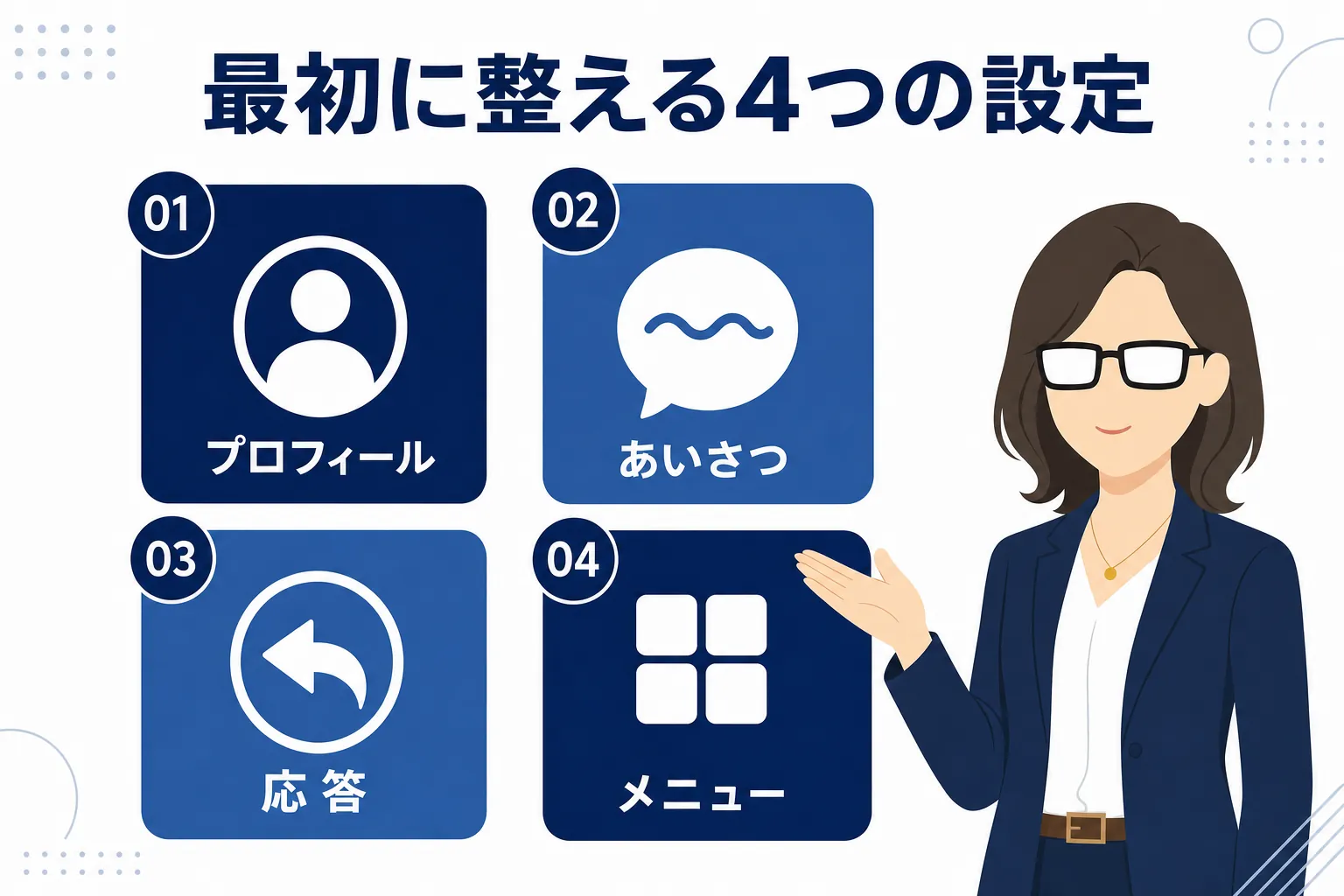
アカウントができたら、友だち追加してもらう前に整えておきたい設定が4つあります。
全部を完璧にしなくても大丈夫なので、まずは形にするところから進めると気がラクです。
プロフィールとアイコン
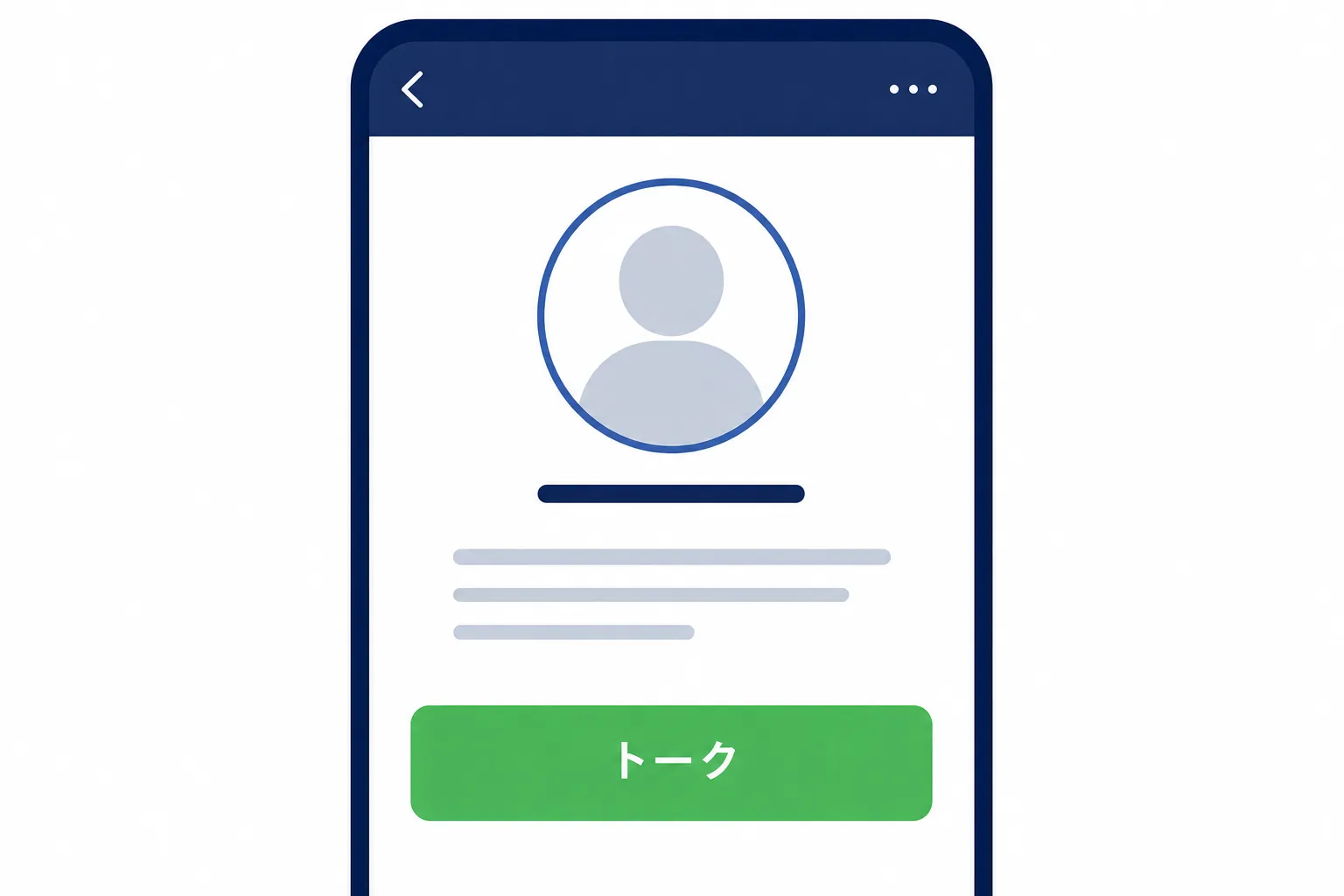
プロフィールは、友だち追加する前の人が「この人、どんな人だろう」と確かめる場所です。
アイコンは、顔写真か、雰囲気の伝わるイラストがおすすめです。
しかも、ステータスメッセージ(名前の下に出るひと言)に、どんな情報を届けるアカウントなのかを書いておくと、追加してもらいやすくなります。
例えば「子育て中の在宅ワークのことを、週1回お届けします」のように、誰に何を届けるのかが一文で分かると親切ですよね。
あいさつメッセージ
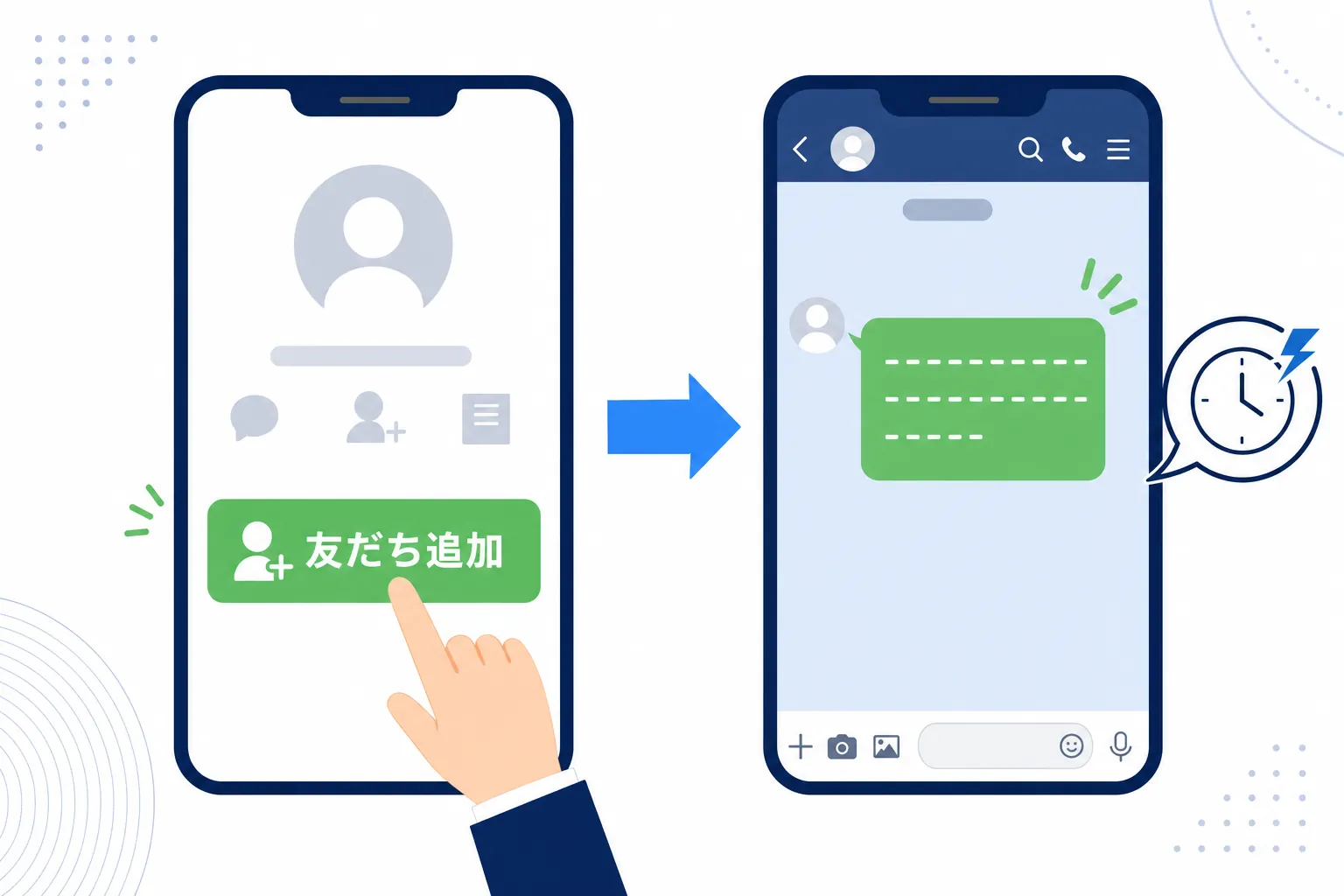
あいさつメッセージは、友だち追加してくれた人に自動で届く最初のメッセージです。
初期設定のままだと定型の文章になっているので、ここは自分の言葉に書き換えておきたいところです。
内容は、追加してくれたお礼と、このアカウントで何を届けるか、どれくらいの頻度で送るかの3つがあれば十分です。
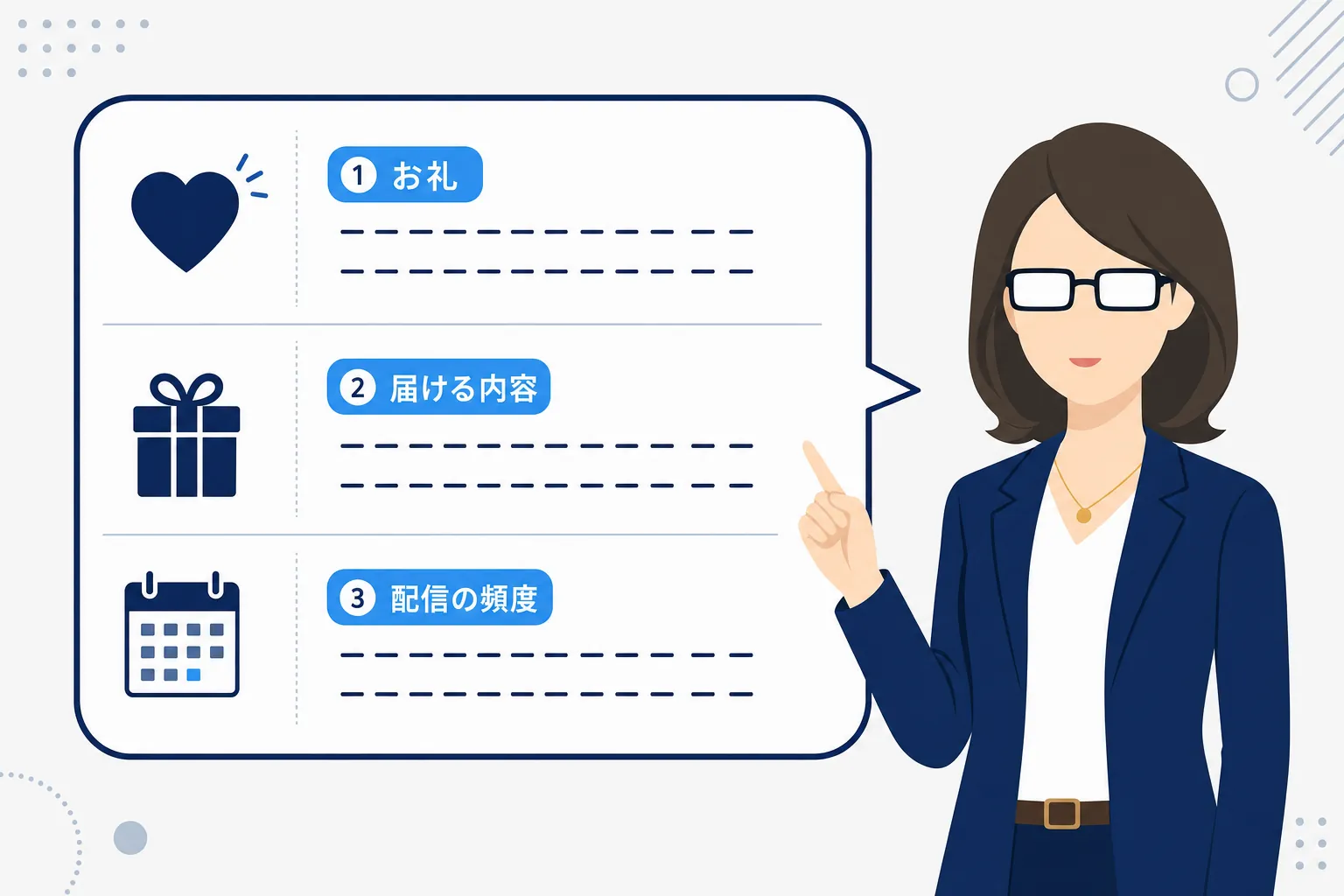
配信の頻度を先に伝えておくと、受け取る側も「どれくらい届くんだろう」という不安がなくなります。
このあいさつメッセージをどう書くかは、後半の「最初に配信すること」とつながるので、あとでもう一度触れますね。
応答モードとチャットの設定
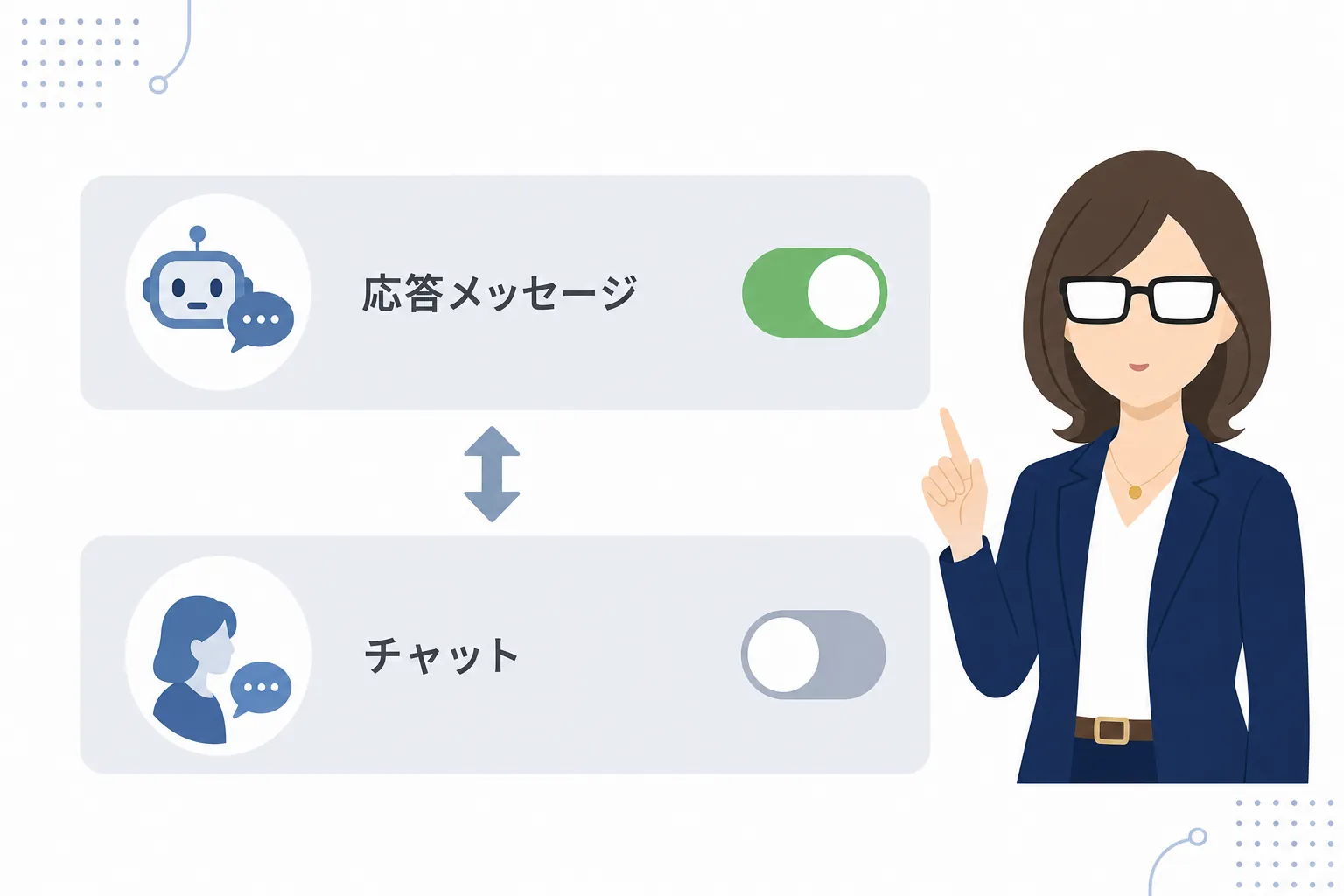
管理画面の「応答設定」では、届いたメッセージにどう返すかを決められます。
「チャット」をオンにすると、友だちから届いたメッセージに、あなたが1対1で返信できるようになります。
一方の「応答メッセージ」は、決めておいた言葉が届いたときに、自動で返事を送る機能です。
個人で始めたばかりのころは、チャットをオンにして、一人ひとりに手で返すほうがおすすめです。
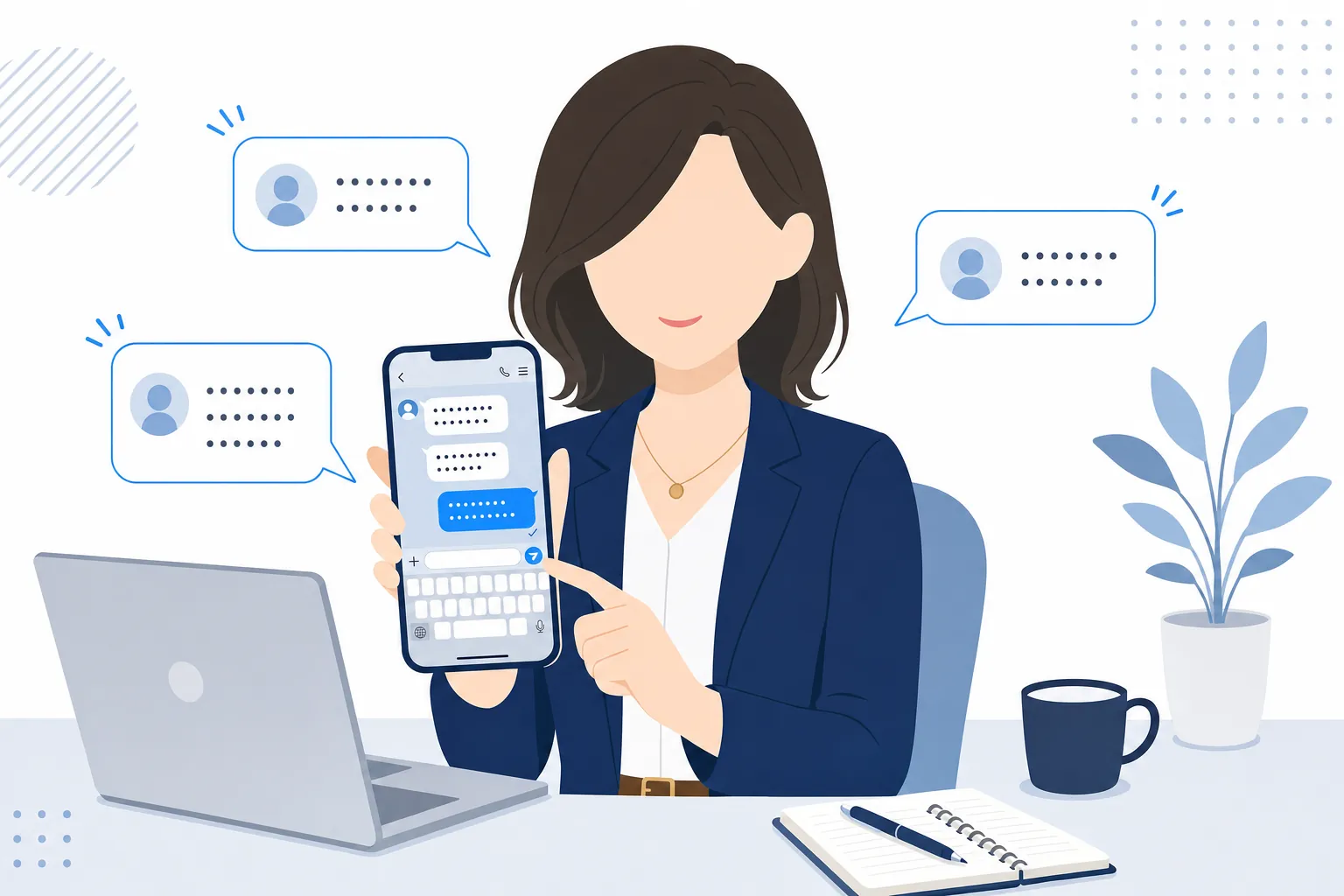
友だちが少ないうちに直接やりとりすると、相手がどんなことに困っているのかが、そのまま見えてくるからなんですよね。
リッチメニュー
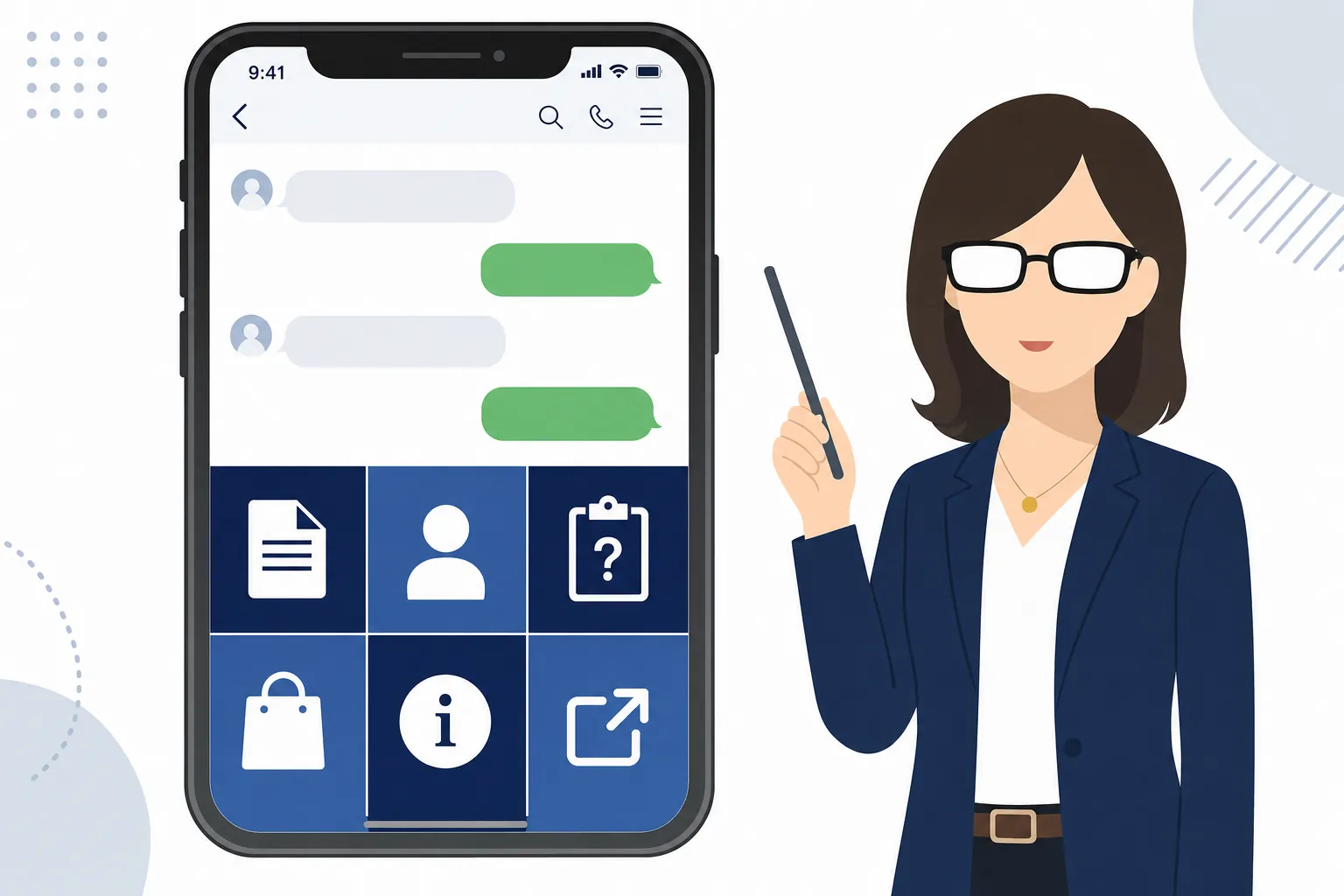
リッチメニューとは、トーク画面の下に表示される、ボタンのついたメニューのことです。
ブログやプロフィール、よく読まれている記事などへのリンクを置いておけます。
最初は「自己紹介」「おすすめの記事」「質問はこちら」の3つくらいあれば十分です。
画像は管理画面にあるテンプレートを使えば、デザインが得意でなくても形になりますよ。
- アイコンとステータスメッセージで「誰に何を届けるか」を伝えている
- あいさつメッセージを自分の言葉に書き換えている
- チャットをオンにして、1対1で返信できるようにしている
- リッチメニューに自己紹介やおすすめ記事へのリンクを置いている
最初に配信すること|友だちが増える前に決めておきたい中身

冒頭で「作ったはいいけど、何を送ればいいのか分からない」という声をご紹介しましたが、ここがいちばん大事なところです。
友だち追加してくれた人が、最初に受け取るメッセージで「登録してよかった」と思えるかどうかで、その後の関係は大きく変わります。
1通目は「登録してよかった」と思える中身にする
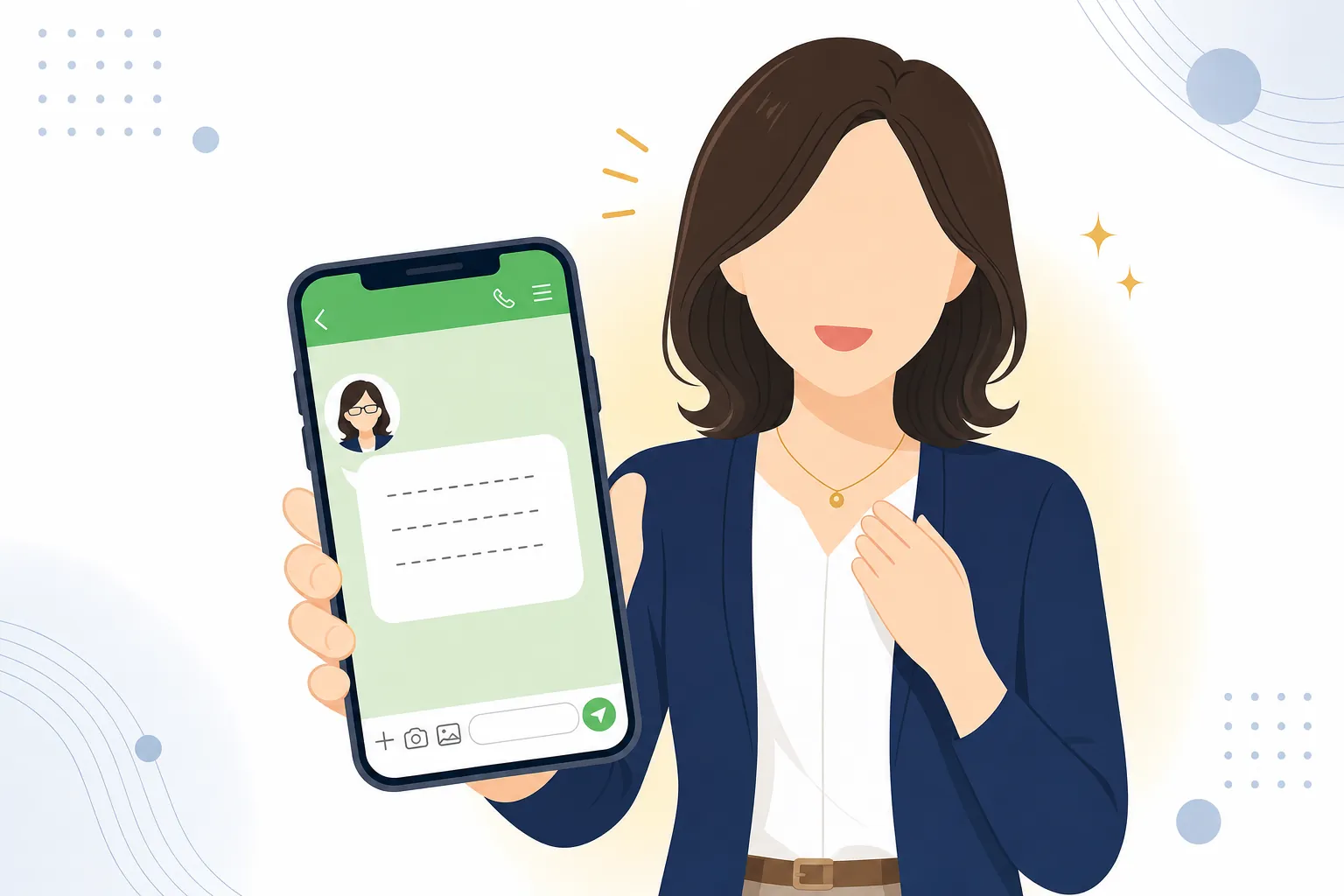
最初の1通には、読んだ人がその日から役立てられる情報を入れるのがおすすめです。
商品の案内は、まだ入れなくて大丈夫です。
例えば、家計の見直しを発信している人なら「固定費を見直すときに最初に確認する3つの項目」のような、すぐ試せる内容です。
なので、あいさつメッセージに、この小さなプレゼントのような情報を入れておくと、追加してくれた瞬間に届けられます。
ちなみに、あいさつメッセージは、一斉配信の通数には数えられない仕組みになっています。
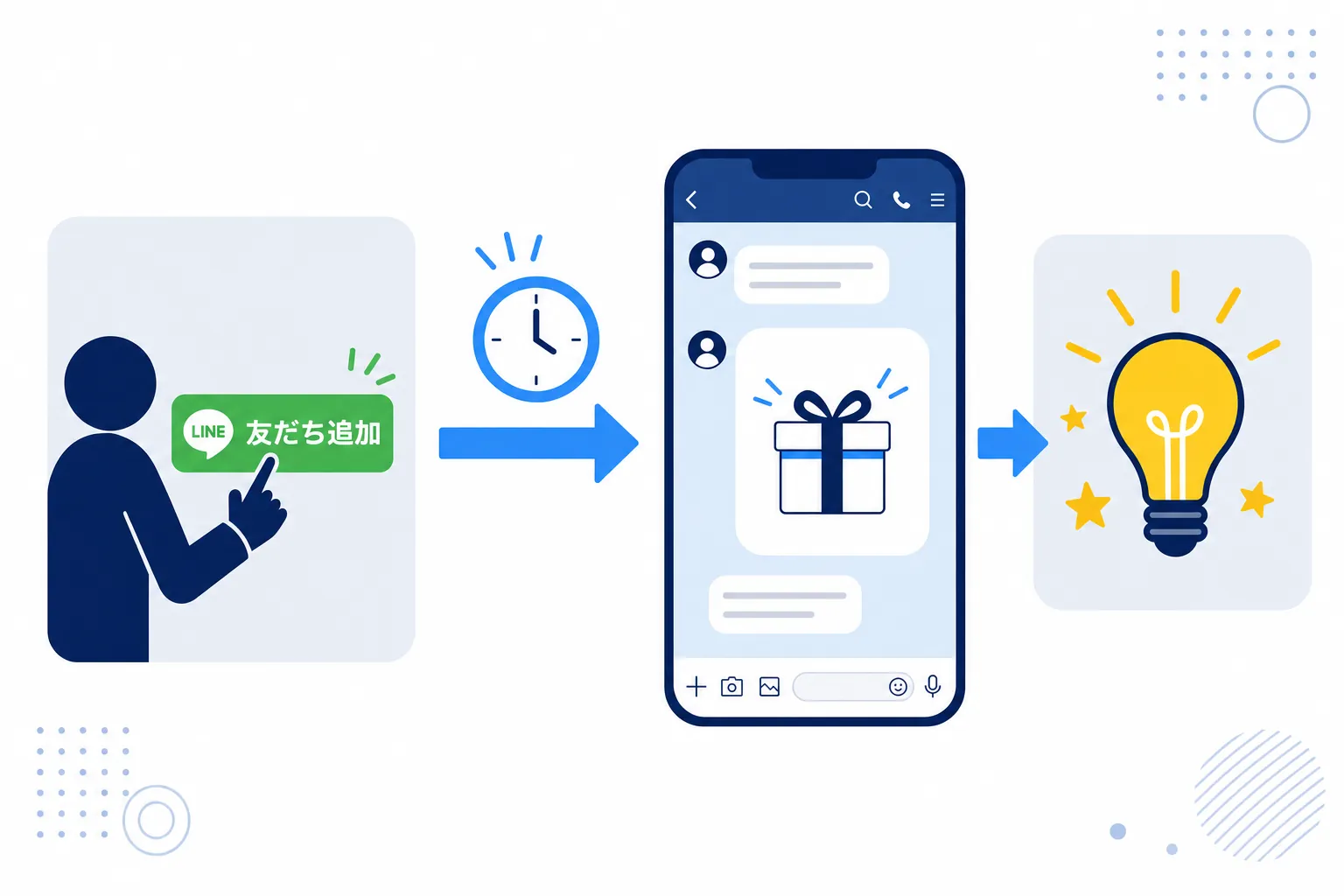
ここで「何を届けたらいいのか分からない」と感じたら、それは発信のテーマがまだぼんやりしている合図なのかもしれません。
発信のテーマの決め方は、情報発信とは何か|AI時代に選ばれる発信者の「価値」を初心者向けに解説で、初めての方向けにまとめています。
配信の頻度とブロックされる理由
LINE公式アカウントで気になるのが、ブロックされることですよね。
マーケティング心理学には「ザイオンス効果(単純接触効果)」という考え方があって、人は何度も目にするものに親しみを感じやすいと言われています。
近所のパン屋さんの店員さんと、毎朝あいさつしているうちに自然と話しやすくなる感じが、まさにこれなんです。
ただ、同じ店員さんに毎朝おすすめ商品をすすめられたら、ちょっと足が遠のきますよね。
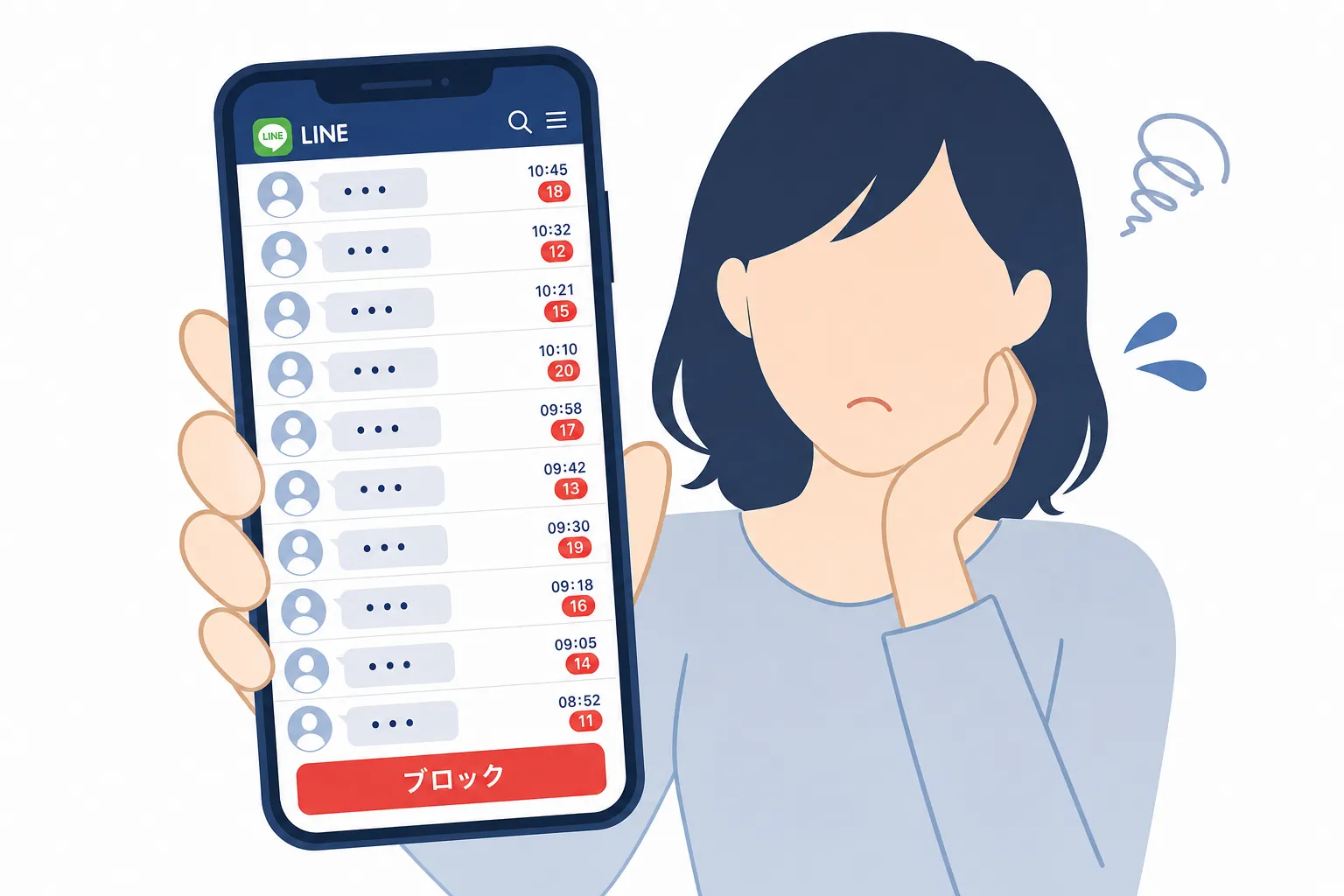
LINEも同じで、届く回数よりも、届くたびに「また売り込みか」と感じさせてしまうことがブロックにつながりやすいんです。
なので、最初は週に1回くらいの、自分が無理なく続けられるペースで、役に立つ話や日々の気づきを届けるのがちょうどいいと思います。
友だちを集める場所を決める
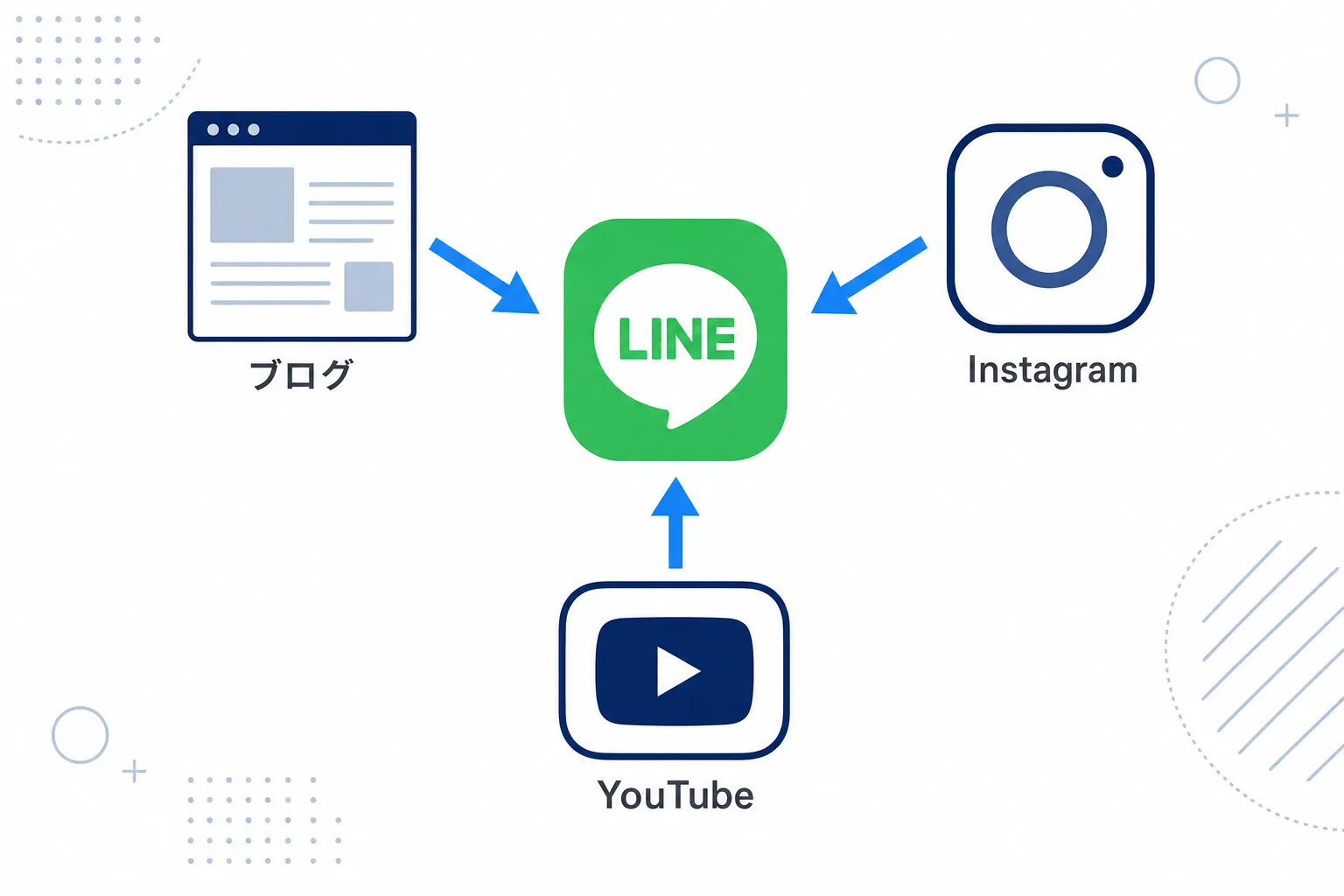
アカウントを作っただけでは、友だちは自然には増えません。
友だちになってくれるのは、ブログやSNS、YouTubeなどであなたの発信に触れて、もう少し話を聞いてみたいと思った人です。
私もYouTubeを2016年頃から続けてきましたが、登録者が1万人になったのは2018年のことでした。
そのあいだずっと、見てくださる方に役立つ動画を一本ずつ積み重ねてきただけなんですよね。

だからこそ、LINE公式アカウントは、発信と同時に育てていくものだと考えておくと、焦らずに続けられます。
AIで誰でも文章が作れる今、どんな発信が選ばれるのかは、AI時代の情報発信で生き残る人の共通点|世界観・センス・泥臭い体験でお話ししています。
ステップ配信で「最初の数日」を自動にする
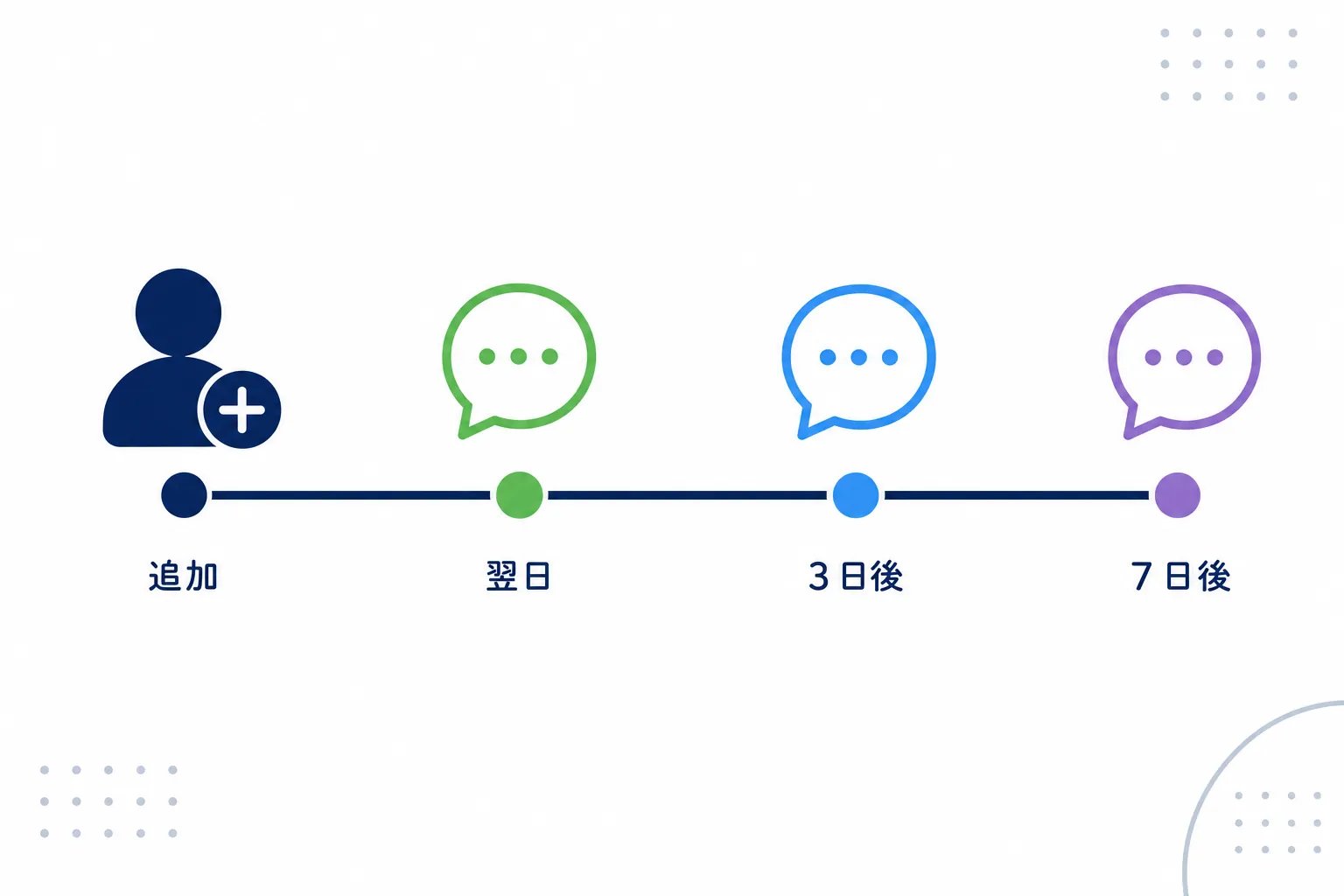
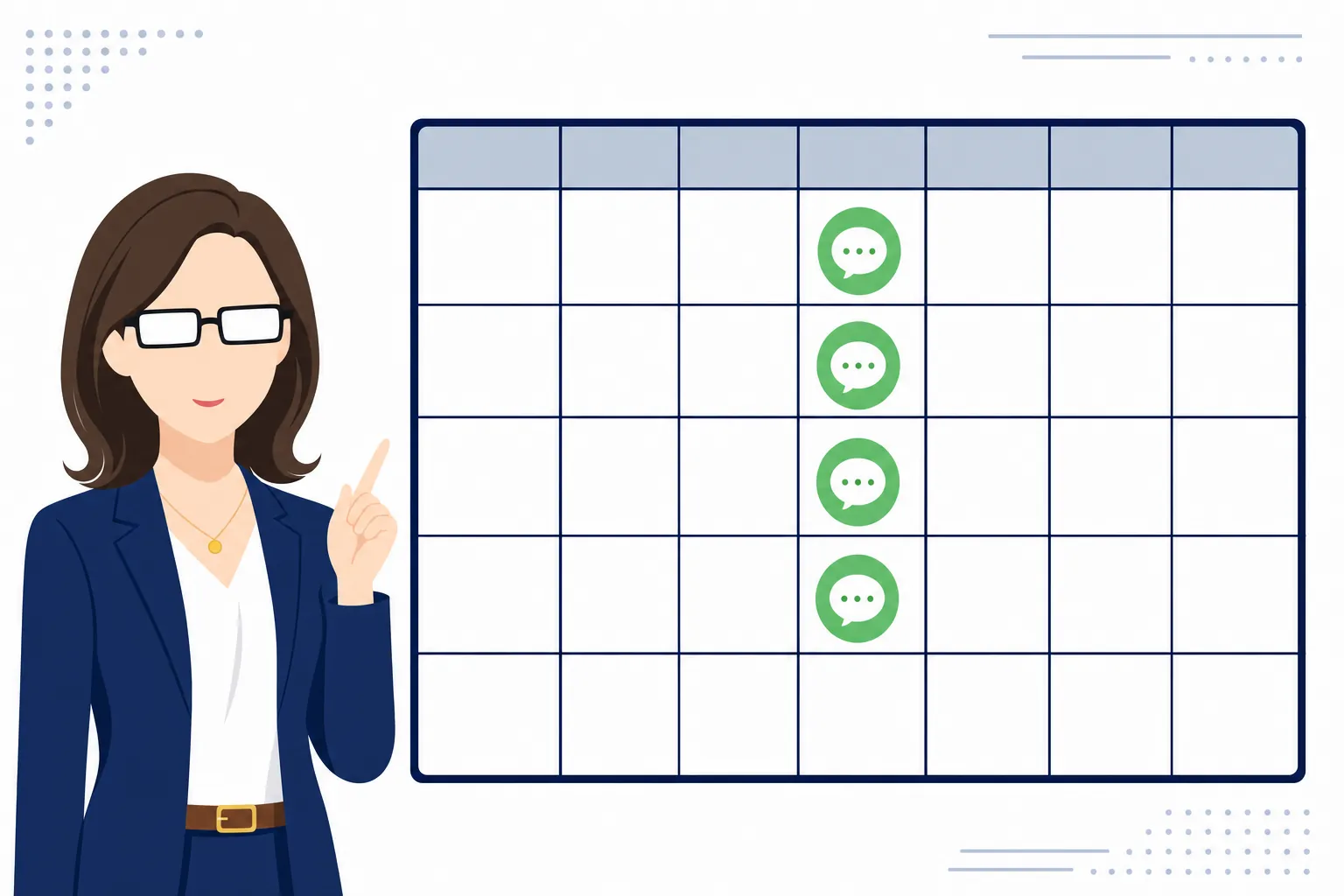
ステップ配信とは、友だち追加してくれた日を起点に、決めておいたメッセージを順番に自動で届ける機能です。
例えば、追加した翌日に自己紹介、3日後によくある悩みの解決のヒント、という流れを作っておけます。
しかも、いつ追加してくれた人にも、同じ順番で届けられるのがこの機能のいいところです。
とはいえ、最初から何通も作り込む必要はありません。
まずはあいさつメッセージと一斉配信で反応を見て、よく読まれた内容をステップ配信に回していくと、ムダがないですよ。

LINEで商品を案内するときに気をつけたいこと
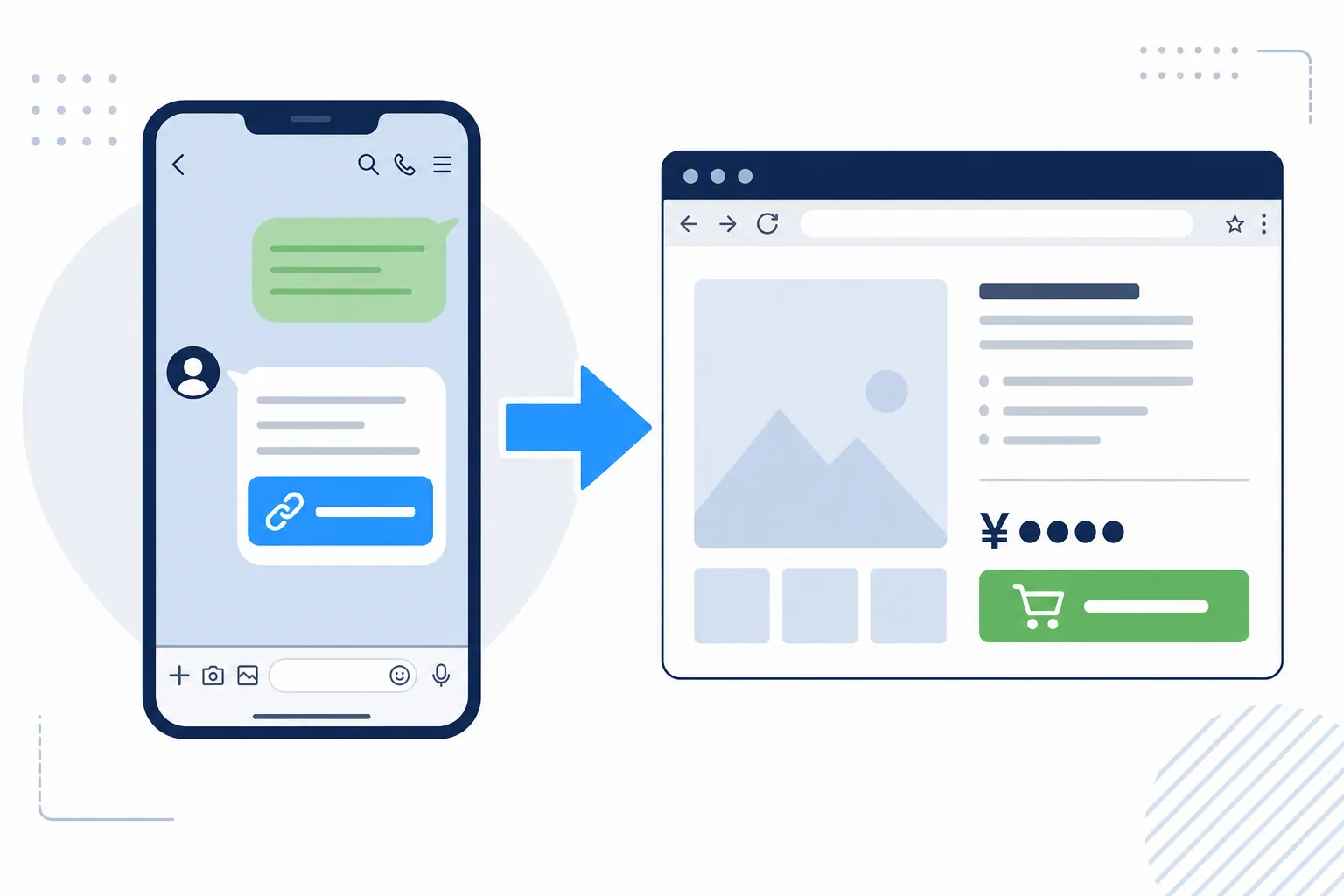
友だちとの関係ができてくると、いつか自分の商品やサービスを案内する場面が来ます。
そのときに慌てないよう、ルールとお金の話を先に知っておくと安心です。
商品を売るときは、特定商取引法にもとづく表示が必要になります。また「LINEで簡単に稼げる」とうたう高額な講座や代行サービスには、内容と運営者をよく確かめてから判断すると安心です。
特定商取引法の表示が必要になる
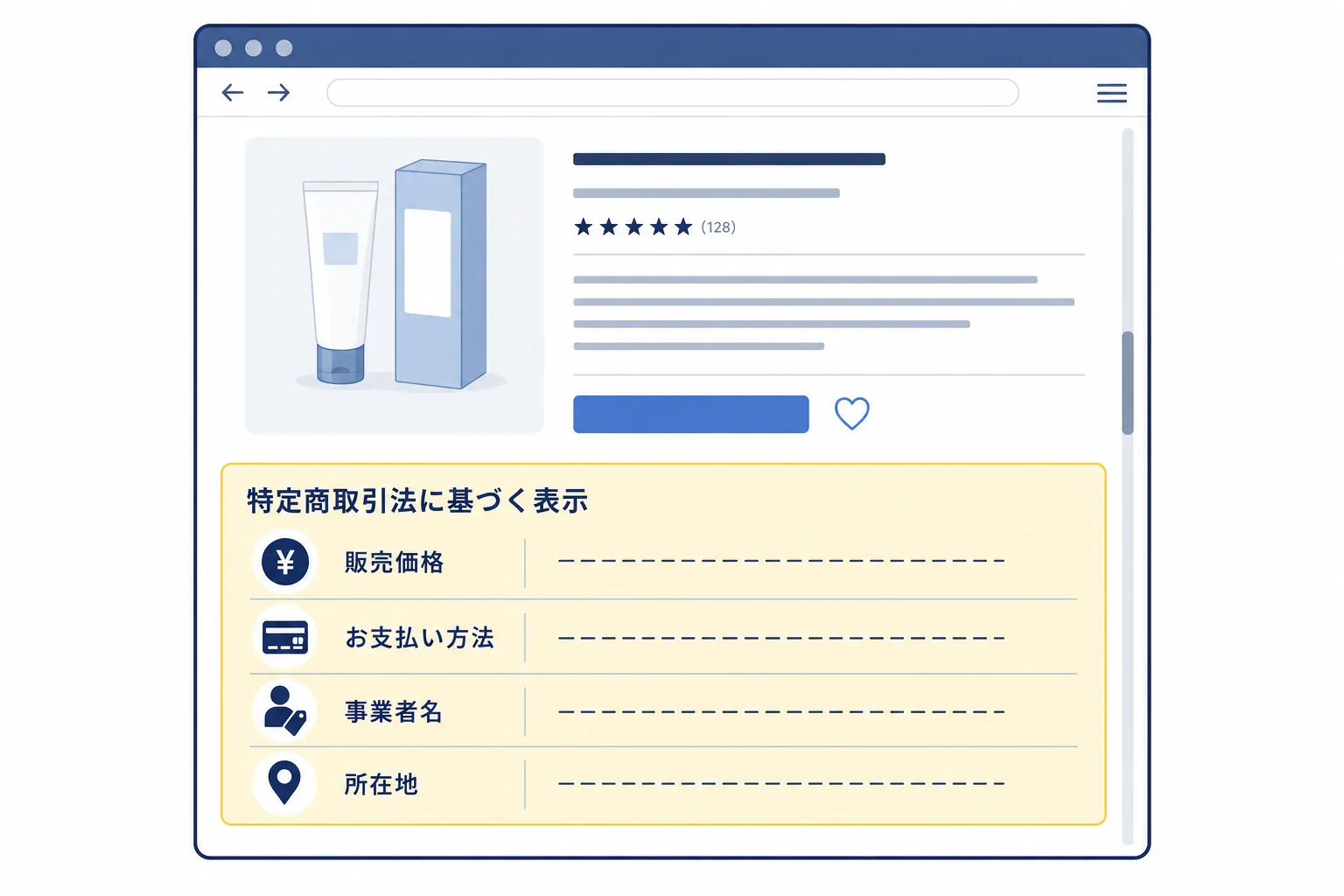
インターネットで商品やサービスを売る場合は、特定商取引法という法律で、広告に表示しておく項目が決められています。
通信販売の広告には、販売価格、代金の支払時期・方法、商品の引渡時期、返品に関する事項、事業者の氏名(名称)・住所・電話番号などを表示する必要があります。
しかも、営利の意思をもって、くり返し売っている場合は、個人でも「販売業者」にあたります。

なので、LINEで商品を案内するときは、リンク先の販売ページにこれらの表示があるかを確かめておくと安心です。
自宅の住所や電話番号を出すことに抵抗がある方は多いので、表示の方法は販売に使うサービスの案内もあわせて確認しておくといいですね。
noteで売る場合の手数料
LINEで案内する商品として、noteの有料記事を選ぶ人も多いと思います。
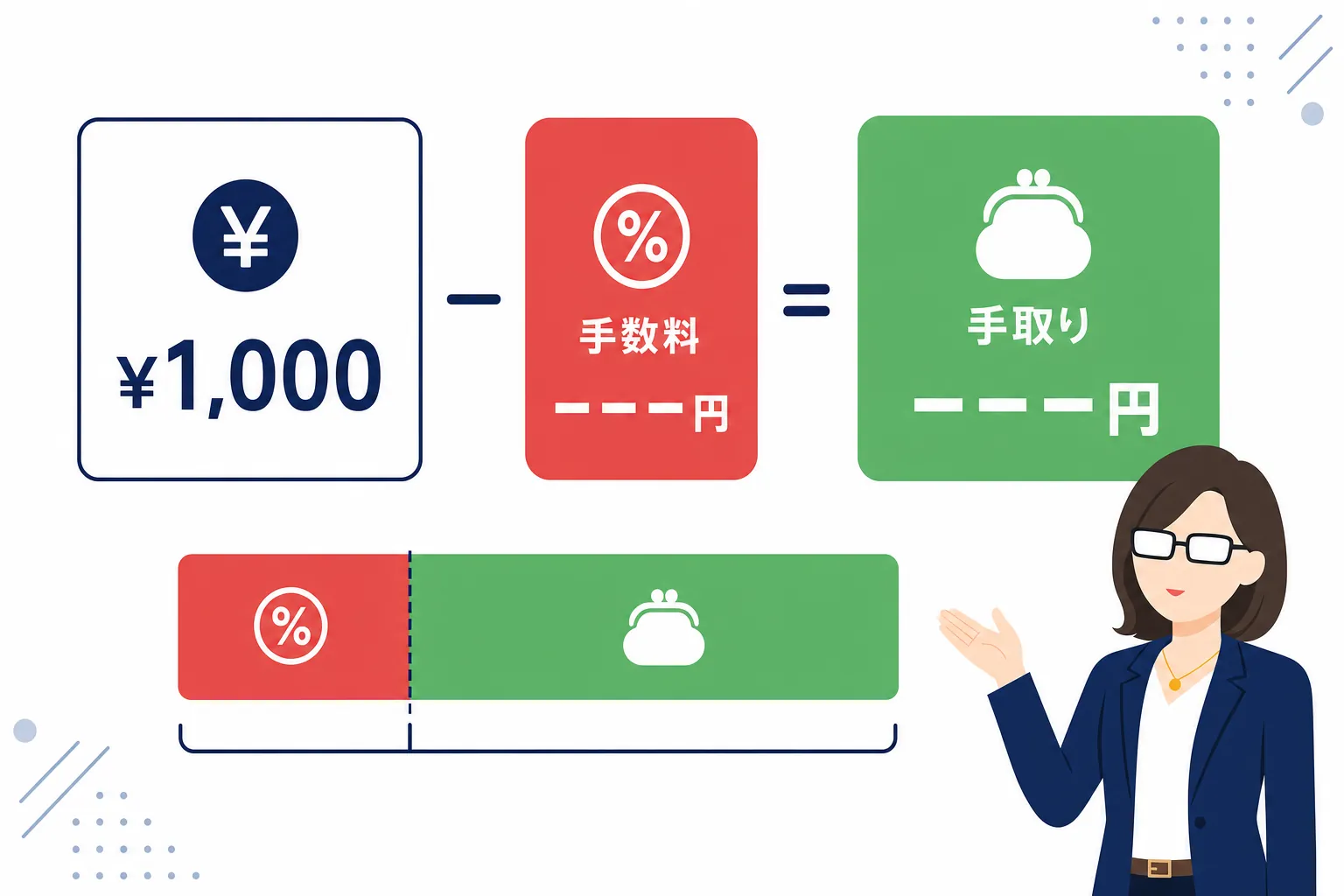
noteでは、決済の方法ごとの手数料と、プラットフォーム利用料が売上から差し引かれます。
執筆時点では、決済手数料はクレジットカード5%、PayPay7%、携帯キャリア決済15%です(noteヘルプセンター「コンテンツを販売する際に引かれる手数料」)。
そこから、有料記事はプラットフォーム利用料10%がかかります。メンバーシップ・定期購読マガジンは20%です。
振込手数料は1回270円です。
執筆時点の数字で計算すると、1,000円の記事がクレジットカードで売れた場合、手数料は合わせて145円になります。

決済手数料の50円を引いた950円から、さらに利用料の10%にあたる95円が引かれる、という計算です。
値段をつけるときは、この手数料と振込手数料を引いたあとに手元にいくら残るのかまで見ておくと、あとで「思っていたより少ない」と感じずに済みます。
「LINEで簡単に稼げる」話との距離の取り方

LINE公式アカウントについて調べていると、「LINEを自動化すれば寝ている間に売れる」といった広告を目にすることがありますよね。
私自身、コンサルティングの契約で30万円を支払ったあと、連絡が途絶えてしまった経験があります。
あのときは「この人についていけば何とかなる」と思い込んでしまっていたんです。

LINE公式アカウントは、それ自体がお金を生む魔法の道具ではなく、関係を深めるための連絡手段です。
なので、高額な講座や代行サービスを検討するときは、運営者の名前や実績が確かめられるか、特定商取引法の表示があるかを見てから決めると安心です。
知識を商品にして届ける全体の流れは、コンテンツ販売とは?個人が知識をお金に変える仕組みと始め方で、順を追ってまとめています。
LINE公式アカウントの始め方でよくある質問
最後に、LINE公式アカウントを始めるときによく聞かれる質問をまとめました。
LINE公式アカウントは無料で使えますか?
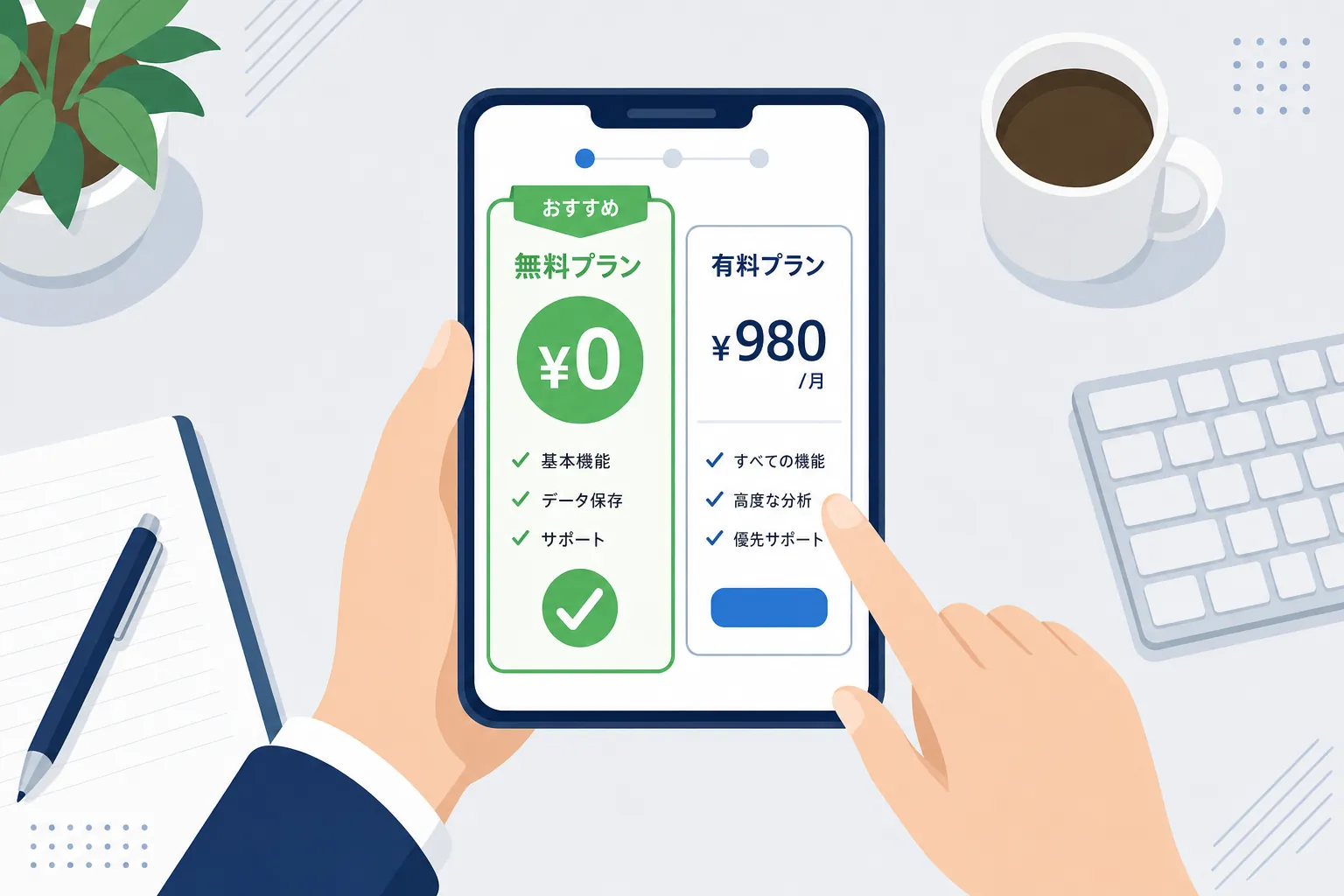
はい、無料のプランがあり、アカウントの作成や基本の機能は無料で使えます。
ただ、一斉配信で送れる通数には月ごとの上限があるので、友だちが増えてきたら有料のプランを検討する流れになります。
最新の料金と通数は、公式のプランページで確認できます。
個人や副業でも作れますか?
個人でも作れますし、お店や会社でなくても問題ありません。
業種は、発信している内容にいちばん近いものを選べば大丈夫です。
本名を出さないといけませんか?
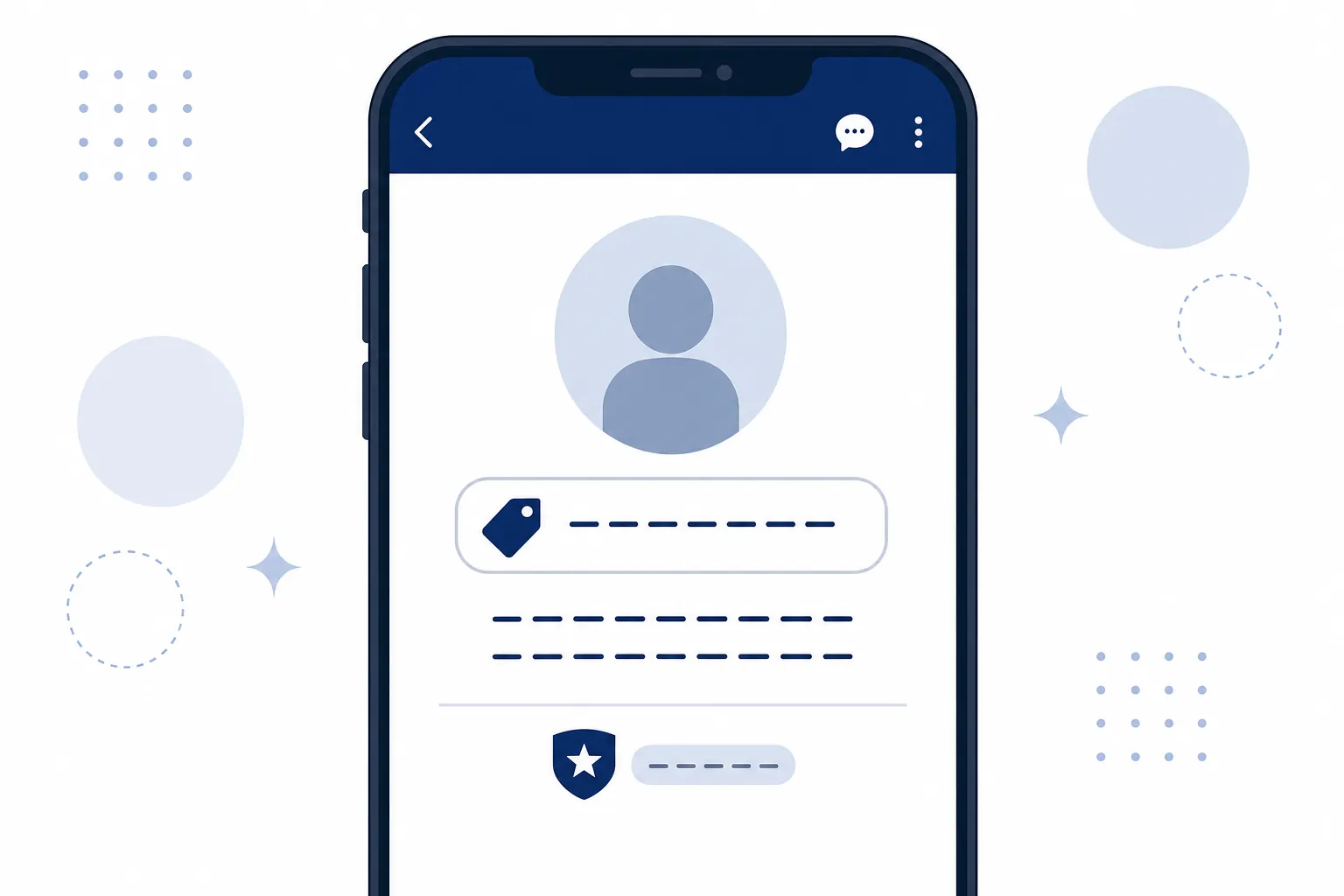
アカウント名やプロフィールは、活動名で作れます。
ただ、商品を販売するときには、特定商取引法にもとづいて事業者の氏名などの表示が必要になります。
自分の個人のLINEが相手に見えてしまうことはありますか?
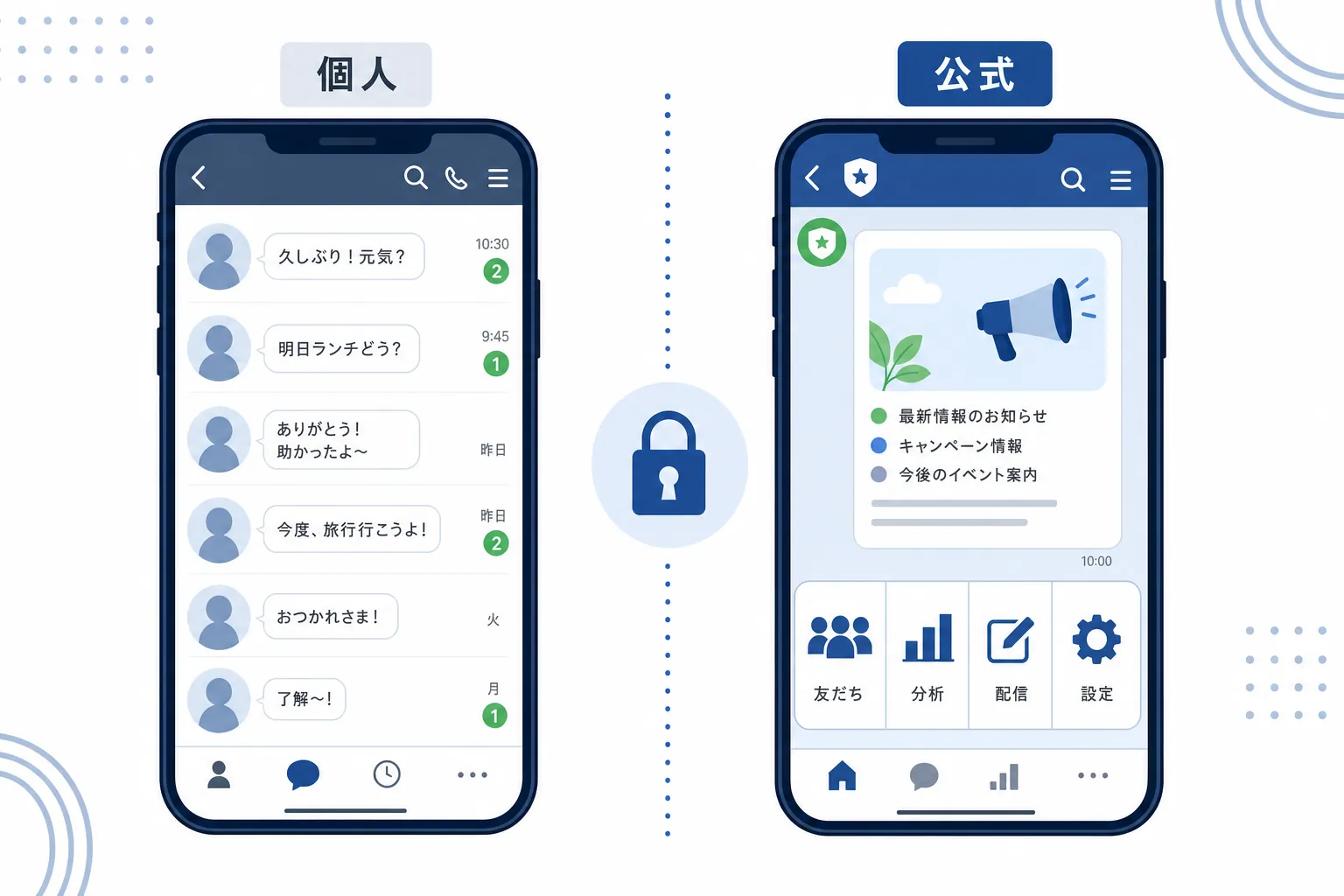
友だち追加してくれた人に、運営しているあなた個人のLINEアカウントが見えることはありません。
なので、家族や友人とのやりとりと、発信用のやりとりを分けておけます。
友だちが少ないうちから配信してもいいですか?

もちろん大丈夫です。
むしろ、友だちが少ないうちに配信してチャットで反応をもらうと、どんな話が喜ばれるのかが分かりやすいんですよね。
メルマガとLINE公式アカウント、どちらから始めるのがいいですか?
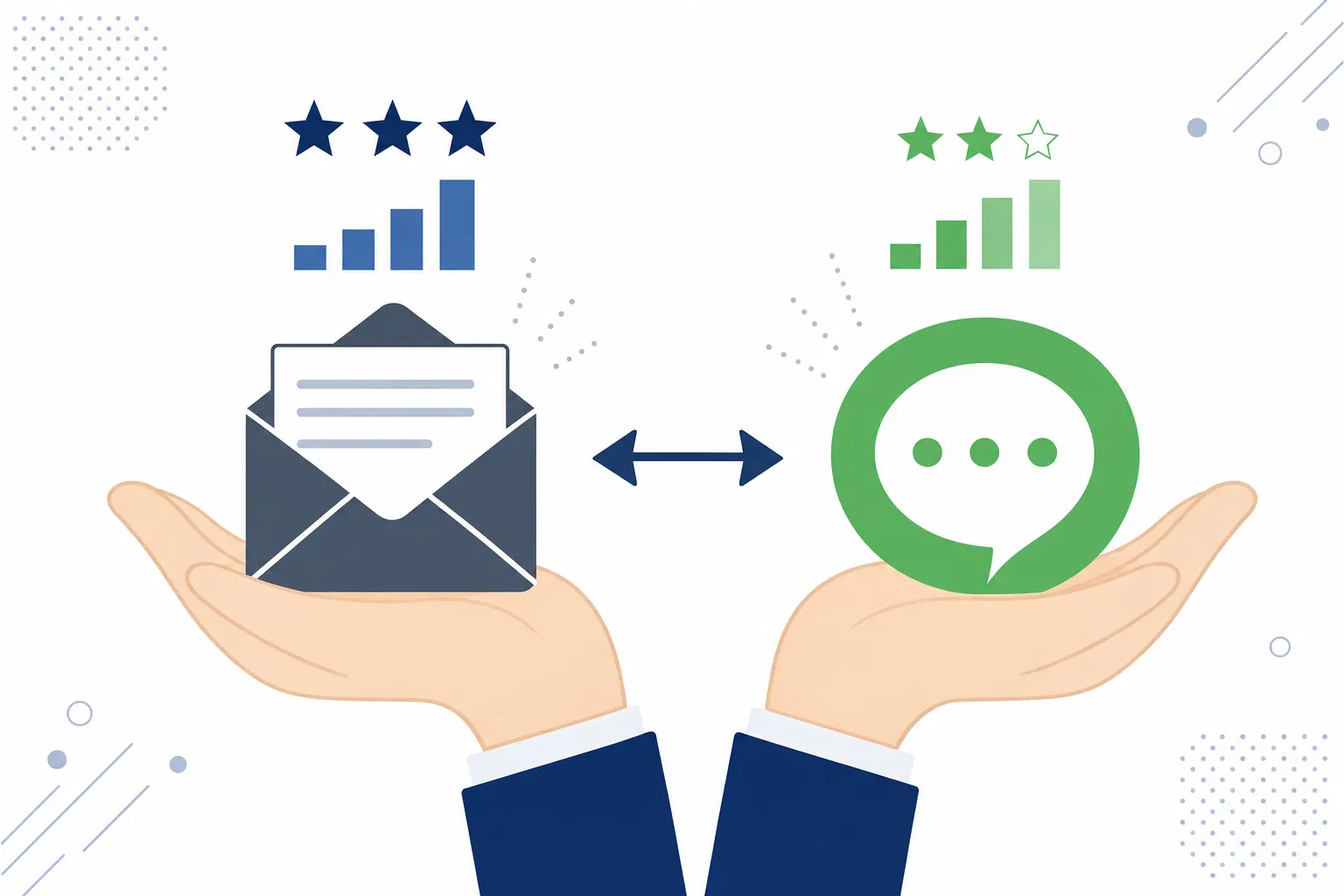
普段からLINEを使っている人が多い層に向けて発信するなら、LINE公式アカウントのほうが登録してもらいやすいと思います。
長い文章でじっくり伝えたいテーマなら、メルマガとの組み合わせも考えてみると、それぞれのよさが生かせますよ。
まとめ|まずはアカウントを作って、最初の1通を決めるところから

LINE公式アカウントの始め方は、無料プランでアカウントを作り、プロフィールとあいさつメッセージを整えて、最初の1通を決めるところまでが一区切りです。
そして、その1通は「登録してよかった」と思ってもらえる中身にします。
売り込みは後回しで大丈夫です。
設定は完璧でなくても、あとからいくらでも直せます。
あなたの発信を楽しみにしてくれる人に、まずは1通届けるところから始めてみてくださいね。
最初はうまく書けなくても、送った1通への返事が、次に何を書けばいいかを教えてくれます。
あなたのペースで、少しずつ育てていってもらえたらうれしいです。